
التفاصيل والشرح
شرح وتجربة الاستخدام
حماية خصوصية شاشة الهاتف أثناء الكتابة: كيف تمنع الآخرين من قراءة رسائلك في الأماكن العامة؟
أصبحت الهواتف الذكية تحتوي على قدر كبير من المعلومات الشخصية، بداية من المحادثات ورسائل البريد الإلكتروني، وصولًا إلى بيانات العمل والخدمات المالية والملاحظات الخاصة. وفي الوقت نفسه، نستخدم الهاتف باستمرار في وسائل النقل والمقاهي والجامعات والمكاتب المفتوحة، حيث يمكن للشخص الجالس بجوارك رؤية جزء من الشاشة بسهولة.
هذه المشكلة تعرف باسم Shoulder Surfing، وهي ببساطة الاطلاع على محتوى الشاشة بالنظر إليها من زاوية قريبة. ولا يتعلق الأمر باختراق الهاتف أو كسر كلمة المرور؛ فقد تكون بياناتك محمية تقنيًا، لكن شخصًا بجوارك يستطيع قراءة ما تكتبه بالفعل.
لهذا ظهرت أدوات تحاول إنشاء طبقة خصوصية على الشاشة أثناء الكتابة بدل تعتيم الهاتف بالكامل. وفي هذا الدليل من موقع اختارلي نتعرف على طريقة عمل هذه التطبيقات، ومتى تكون مفيدة، وما حدود الحماية التي توفرها، وأهم الصلاحيات التي يجب مراجعتها قبل استخدامها.
ما المقصود بالتطفل على الشاشة؟
قد تتخيل أن الخطر الأكبر على خصوصيتك هو الفيروسات أو اختراق الحساب، لكن بعض المشكلات أبسط بكثير.
تخيل أنك تجلس في:
- حافلة مزدحمة.
- قطار.
- مقهى.
- طابور انتظار.
- مكتب مفتوح.
- قاعة دراسية.
ثم تبدأ في كتابة رسالة شخصية أو بريد إلكتروني أو إدخال معلومات حساسة.
قد يكون الشخص الجالس إلى جوارك قادرًا على رؤية جزء من الشاشة دون أن يلمس الهاتف أصلًا.
وهذا هو سبب ظهور حلول تعرف باسم Privacy Screen أو أدوات منع التطفل البصري.
لماذا لا يكفي خفض سطوع الشاشة؟
يستخدم بعض الأشخاص حيلة بسيطة، وهي تقليل Brightness إلى أقل مستوى ممكن.
قد تساعد هذه الطريقة قليلًا، لكنها ليست حلًا مثاليًا.
فإذا خفضت السطوع بشدة، ستصبح أنت أيضًا غير قادر على قراءة الشاشة بسهولة، خصوصًا في الأماكن المضيئة.
كما أن زاوية مشاهدة شاشات الهواتف الحديثة واسعة نسبيًا، ما يعني أن الشخص المجاور قد يستطيع رؤية المحتوى رغم خفض السطوع.
لذلك ظهرت فكرة أكثر عملية: إخفاء الجزء الحساس من الشاشة فقط أثناء الكتابة مع إبقاء لوحة المفاتيح واضحة.
كيف تعمل شاشة الخصوصية أثناء الكتابة؟
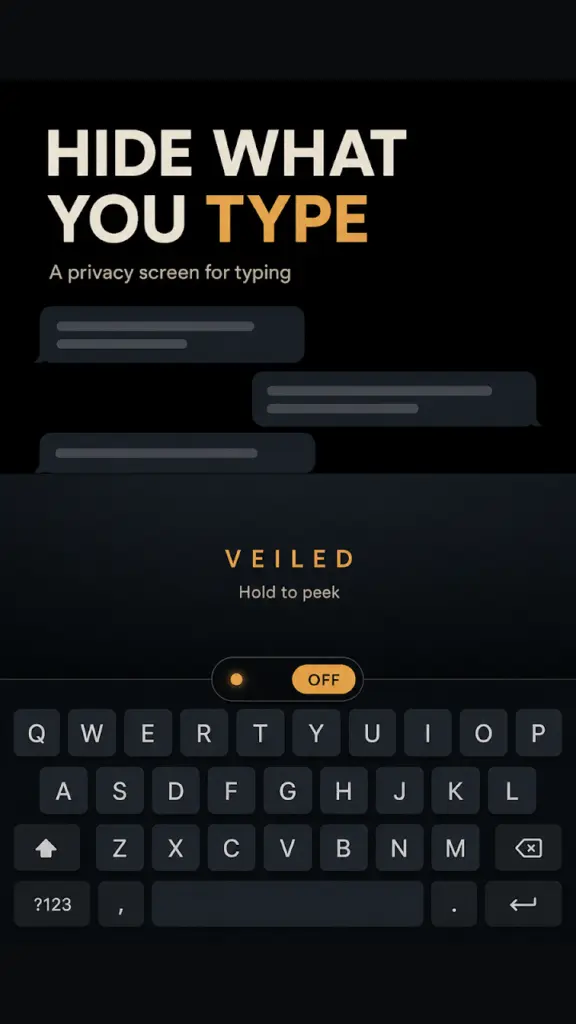
الفكرة تقوم على وضع طبقة Overlay داكنة فوق الجزء الرئيسي من الشاشة عندما تظهر لوحة المفاتيح.
بدل تعتيم الشاشة كلها، يبقى الجزء الذي تحتاج إليه للكتابة واضحًا، بينما يتم تغطية ما يوجد فوق Keyboard.
وهذا يعني أن المستخدم يستطيع الاستمرار في:
- الكتابة.
- استخدام التصحيح التلقائي.
- استخدام Swipe Typing.
- فتح الرموز التعبيرية.
- استخدام لوحة المفاتيح التي اعتاد عليها.
بينما تصبح المحادثة أو النص الموجود خلف الطبقة أقل وضوحًا للأشخاص المحيطين به.
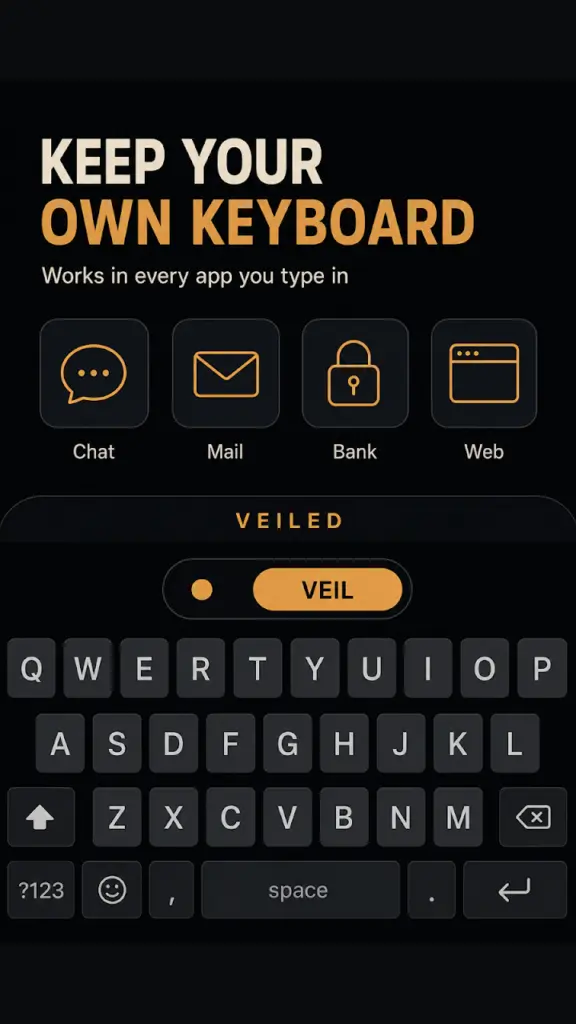
لا تحتاج إلى تغيير لوحة المفاتيح
من أهم مزايا هذا النوع من التطبيقات أنه لا يحتاج بالضرورة إلى استبدال Keyboard الأساسي.
يمكنك الاستمرار في استخدام لوحة المفاتيح التي تفضلها، مثل أي Keyboard مثبتة على الجهاز، بينما تتولى أداة الخصوصية مهمة تغطية الشاشة فقط.
وهذا أفضل من بعض التطبيقات التي تجبر المستخدم على استخدام لوحة مفاتيح جديدة غير مألوفة أو تطلب الوصول إلى كل ما يتم كتابته.
وجود أداة منفصلة للخصوصية يجعل التجربة أكثر بساطة إذا تم تنفيذها بشكل صحيح.
زر صغير يظهر عند بدء الكتابة
تعمل بعض تطبيقات هذه الفئة بطريقة ذكية، حيث يظهر زر صغير بمجرد فتح لوحة المفاتيح.
يمكن للمستخدم الضغط عليه لتفعيل Veil أو طبقة التعتيم.
وبعدها تصبح المنطقة الموجودة فوق لوحة المفاتيح مغطاة، بينما تبقى Keyboard مرئية.
عند الانتهاء من الكتابة وإغلاق لوحة المفاتيح، يمكن أن تختفي الطبقة تلقائيًا.
هذه الطريقة تجعل الوظيفة متاحة فقط عندما تحتاج إليها بدل إبقاء الشاشة مظلمة طوال الوقت.
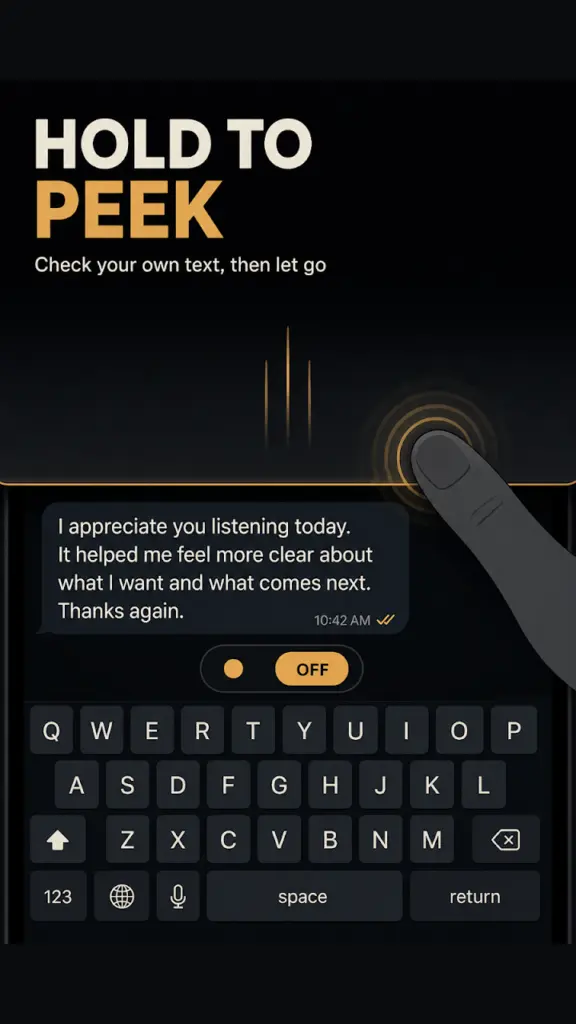
خاصية Peek لمشاهدة النص سريعًا
قد تحتاج أثناء الكتابة إلى مراجعة ما كتبته للحظة.
ولهذا تسمح بعض الأدوات بالضغط المطول على طبقة الخصوصية حتى يظهر المحتوى مؤقتًا، ثم يعود إلى الاختفاء بعد رفع إصبعك.
هذه الفكرة مفيدة لأنها تحقق توازنًا بين أمرين:
الخصوصية
و:
القدرة على مراجعة النص الذي تكتبه.
ولا تحتاج إلى إيقاف الحماية بالكامل في كل مرة تريد فيها رؤية الرسالة.
هل تمنع هذه التقنية الشخص بجوارك من رؤية الشاشة تمامًا؟
ليس بصورة مطلقة.
يجب التمييز بين Software Privacy Overlay وبين واقي شاشة خصوصية فعلي يعتمد على طبقة Polarizing.
التطبيق البرمجي لا يغير خصائص شاشة الهاتف الفيزيائية ولا يجعل الشاشة سوداء تلقائيًا من الزوايا الجانبية.
هو فقط يغطي المحتوى بطبقة بصرية تساعد على تقليل وضوح المعلومات.
لذلك يمكن اعتباره وسيلة إضافية للحماية من النظرات العرضية، وليس نظامًا يضمن أن شخصًا بجوارك لن يرى أي شيء في جميع الظروف.
لا يمنع تصوير الشاشة
هذه نقطة مهمة جدًا.
طبقة الخصوصية المرئية لا تعني بالضرورة أنها تستطيع منع:
- Screenshot.
- Screen Recording.
- كاميرا هاتف آخر.
- الوصول الفعلي إلى الهاتف.
إذا كان شخص ما يمتلك الجهاز أو يستطيع تسجيل الشاشة باستخدام أدوات النظام، فلا ينبغي الاعتماد على Overlay كوسيلة لحماية البيانات من هذا النوع من التهديدات.
هدف الأداة هو أساسًا الحد من Shoulder Surfing أثناء الاستخدام اليومي.
أين تكون هذه الأدوات مفيدة؟
تظهر فائدتها بصورة أكبر عندما تستخدم هاتفك في أماكن قريبة من الآخرين.
مثلًا أثناء:
- كتابة رسالة شخصية في المواصلات.
- الرد على بريد عمل في المقهى.
- كتابة ملاحظات خاصة في قاعة انتظار.
- استخدام تطبيق تواصل اجتماعي بجوار زملاء.
- إدخال بعض المعلومات على موقع أثناء وجود أشخاص حولك.
في هذه المواقف قد توفر طبقة الخصوصية درجة إضافية من الراحة.
ماذا عن التطبيقات البنكية وكلمات المرور؟
يمكن أن تساعد طبقة التعتيم في تقليل وضوح ما يظهر على الشاشة، لكن لا ينبغي اعتبارها بديلًا عن احتياطات الأمان.
إذا كنت تدخل معلومات مالية حساسة، فالأفضل أن تحاول تجنب القيام بذلك في مكان يستطيع الآخرون فيه رؤية الشاشة أصلًا.
ولا تجعل تطبيق الخصوصية سببًا للشعور الزائد بالأمان.
كذلك يفضل عدم حفظ كلمات المرور داخل الملاحظات أو المحادثات العادية، واستخدام الأدوات الآمنة المخصصة لإدارة الحسابات عند الحاجة.
إمكانية العمل داخل عدة تطبيقات
لأن بعض أدوات الخصوصية تعتمد على System Overlay، فيمكنها العمل فوق تطبيقات مختلفة بدل اقتصارها على تطبيق مراسلة واحد.
قد تستخدمها أثناء:
- البريد الإلكتروني.
- تطبيقات الملاحظات.
- المتصفح.
- وسائل التواصل.
- تطبيقات الرسائل.
- بعض التطبيقات المالية.
لكن التوافق قد يختلف حسب نظام Android وإعدادات كل تطبيق، خاصة عندما تمنع بعض التطبيقات Overlay لأسباب أمنية.
لذلك من الأفضل تجربة الوظيفة داخل التطبيقات التي تستخدمها فعليًا.
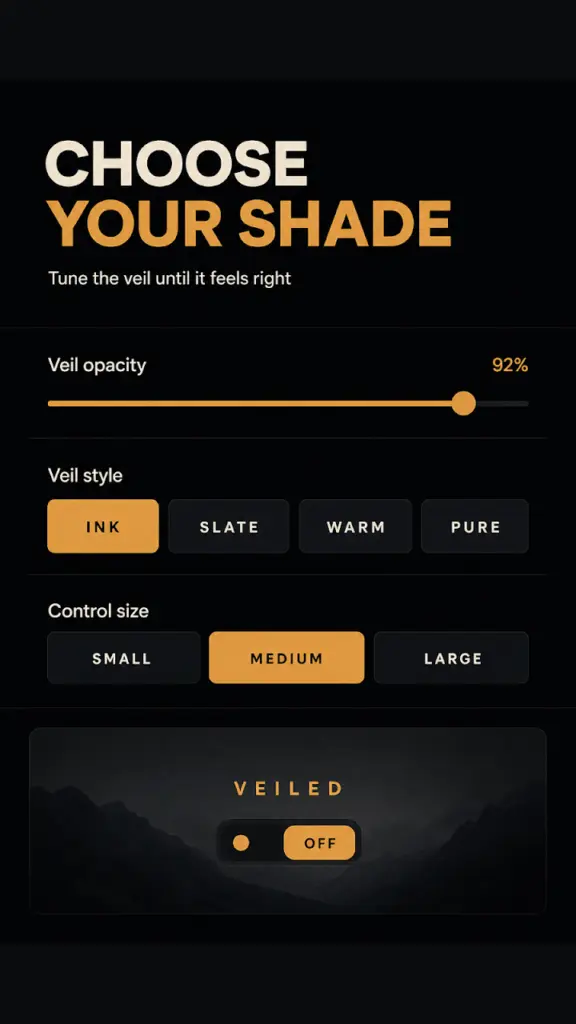
التحكم بدرجة التعتيم
درجة Darkness المناسبة تختلف من شخص إلى آخر.
إذا جعلت الطبقة مظلمة بالكامل، قد تكون الخصوصية أفضل لكن قراءة محتوى الشاشة بنفسك تصبح أكثر صعوبة.
وإذا جعلتها شفافة جدًا، قد يتمكن الشخص القريب من رؤية ما تحاول إخفاءه.
لهذا توفر بعض التطبيقات خيارات للتحكم في:
- Opacity.
- لون الطبقة.
- شكل التعتيم.
- سرعة الحركة.
المستوى المناسب هو الذي يسمح لك بالعمل بصورة طبيعية بينما يقلل وضوح المحتوى للآخرين.
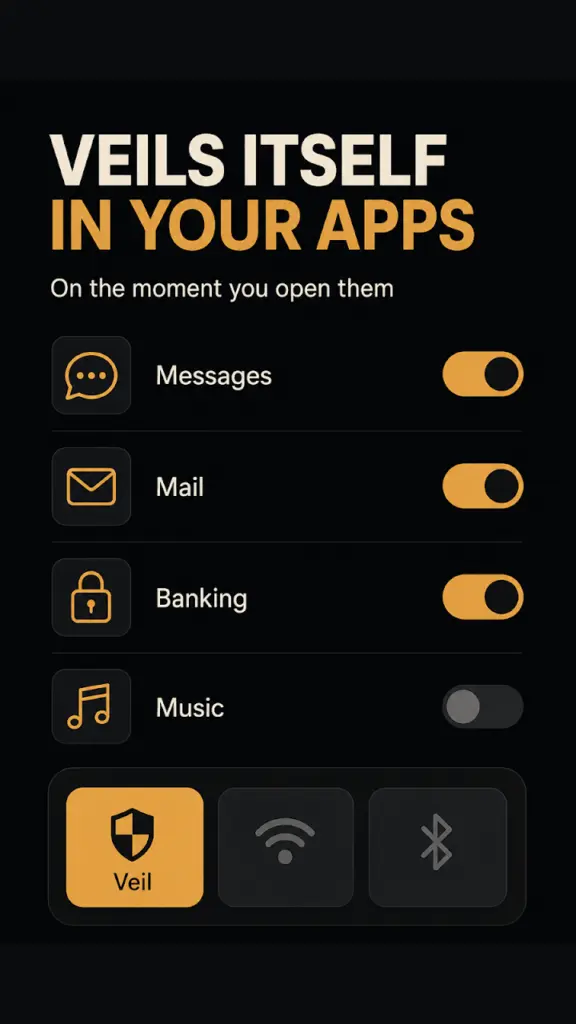
التفعيل التلقائي داخل تطبيقات محددة
إحدى الخصائص المتقدمة المفيدة هي Auto-Veil.
يمكنك تحديد تطبيقات معينة بحيث يتم تشغيل طبقة الخصوصية تلقائيًا عند ظهور لوحة المفاتيح داخلها.
على سبيل المثال يمكن تفعيلها داخل:
- تطبيق المراسلة.
- البريد.
- تطبيق الملاحظات.
وعدم تشغيلها داخل تطبيقات لا تحتوي عادة على محتوى حساس.
هذه الطريقة تجعل الاستخدام أسرع وتمنع الحاجة إلى الضغط على زر التفعيل في كل مرة.
استثناء التطبيقات التي لا تحتاج إليها
من الجيد أيضًا وجود خيار Skip Apps.
فربما لا تريد ظهور زر الخصوصية أثناء:
- البحث في متجر التطبيقات.
- استخدام الآلة الحاسبة.
- كتابة استعلام عادي في محرك البحث.
استثناء التطبيقات غير المهمة يجعل التجربة أقل إزعاجًا ويحافظ على ظهور الأداة فقط عندما يكون هناك سبب حقيقي لاستخدامها.
لماذا قد يحتاج التطبيق إلى Accessibility Service؟
هذه النقطة تحتاج إلى اهتمام.
بحسب طريقة عمل هذا النوع من التطبيقات، قد يحتاج إلى Accessibility Service لمعرفة:
- هل لوحة المفاتيح مفتوحة؟
- أين تقع لوحة المفاتيح على الشاشة؟
- ما التطبيق الموجود في المقدمة؟
وهذه صلاحية قوية في Android، لذلك لا ينبغي منحها لأي تطبيق دون مراجعة.
المطور قد يوضح أن الاستخدام مقتصر على اكتشاف حالة Keyboard أو التطبيق المفتوح، لكن يبقى من الجيد مراجعة سياسة الخصوصية والمعلومات المعروضة داخل النظام قبل الموافقة.
ويمكنك التعرف بصورة أوسع على أهمية مراجعة الصلاحيات من خلال مقال فحص الجهاز وكشف مخاطر التجسس والتطبيقات المشبوهة على اختارلي.
هل Accessibility يعني أن التطبيق يقرأ ما تكتبه؟
ليس بالضرورة.
Accessibility API تسمح بعدد واسع من الوظائف، لكن الأمر يعتمد على كيفية استخدام التطبيق لهذه الصلاحية.
بحسب إفصاح المطور لهذا النوع من التطبيقات، يمكن استخدام الخدمة فقط لمعرفة ظهور لوحة المفاتيح والتطبيق الموجود في المقدمة دون قراءة النص المكتوب.
مع ذلك، يجب عدم الاعتماد على الوصف التسويقي وحده.
راجع دائمًا:
- الصلاحيات.
- Data Safety.
- سياسة الخصوصية.
- تحديثات التطبيق.
خصوصًا إذا كانت الأداة تعمل أثناء كتابة معلومات شخصية.
حماية الصور والملفات شيء مختلف
تطبيق شاشة الخصوصية لا يخفي الصور أو الملفات داخل خزنة.
هو يحجب جزءًا من الشاشة بصريًا أثناء الاستخدام.
أما إذا كان هدفك منع أي شخص يستخدم هاتفك من الوصول إلى صور أو فيديوهات معينة، فأنت تحتاج إلى فئة مختلفة من التطبيقات.
يمكنك الاطلاع على تطبيق Callock لإخفاء الصور والفيديوهات والملفات داخل خزنة خاصة على موقع اختارلي لمعرفة الفرق بين حماية المحتوى المخزن وحماية ما يظهر على الشاشة.
لا تعتمد على التطبيق بدل قفل الهاتف
حتى لو كانت الشاشة مغطاة أثناء الكتابة، يظل Android Screen Lock هو خط الدفاع الأساسي.
استخدم:
- PIN قويًا.
- كلمة مرور مناسبة.
- بصمة أو طريقة بيومترية عند توفرها.
ولا تعتمد على طبقة Overlay لمنع شخص حصل فعليًا على هاتفك من الوصول إلى البيانات.
الأداة مصممة لموقف مختلف: شخص قريب منك يحاول رؤية الشاشة أثناء استخدامك للجهاز.
ماذا عن واقي الشاشة الفيزيائي؟
Privacy Screen Protector يوفر نوعًا مختلفًا من الحماية.
فهو مصمم لتقليل زاوية الرؤية الفعلية للشاشة، بحيث تبدو أغمق للشخص الذي ينظر إليها من الجانب.
مميزاته أنه يعمل طوال الوقت ولا يحتاج إلى تطبيق.
لكن له عيوب محتملة مثل:
- تقليل السطوع.
- تغيير جودة الألوان.
- الحاجة إلى النظر إلى الشاشة من زاوية مباشرة.
أما الحل البرمجي فيمكن تشغيله وإيقافه وقت الحاجة فقط.
وبعض المستخدمين قد يفضل الجمع بين الأسلوبين إذا كانت الخصوصية مهمة جدًا بالنسبة لهم.
لا تنسَ الإشعارات
قد تخفي محتوى التطبيق أثناء الكتابة، ثم تظهر رسالة حساسة في Notification على شاشة الهاتف.
لذلك راجع إعدادات إشعارات شاشة القفل أيضًا.
يمكنك إخفاء:
- محتوى الرسالة.
- اسم المرسل في بعض التطبيقات.
- معاينة الإشعار.
خصوصًا إذا كنت تستخدم الهاتف بكثرة في الأماكن العامة.
الخصوصية الحقيقية تعتمد على أكثر من إعداد واحد.
هل التطبيق يستهلك البطارية؟
تأثير أي Overlay أو Accessibility Service يعتمد على طريقة برمجة التطبيق ومدة تشغيله.
لكن أداة لا تعالج فيديو أو صوتًا باستمرار قد تكون أقل استهلاكًا من تطبيقات ثقيلة أخرى.
مع ذلك، لا يوجد سبب لافتراض أن استهلاكها صفر.
راقب قسم Battery بعد عدة أيام، وإذا وجدت استهلاكًا غير طبيعي يمكنك مراجعة الإعدادات أو إيقاف الخصائص التلقائية التي لا تحتاج إليها.
النسخة المجانية والخصائص المتقدمة
تتوفر في بعض هذه التطبيقات وظائف أساسية بدون اشتراك، مثل تشغيل طبقة الخصوصية وإظهار المحتوى مؤقتًا وإيقافها بسرعة.
أما الخصائص المتقدمة فقد تشمل:
- التحكم في Opacity.
- اختيار ألوان مختلفة.
- تحديد حجم زر التحكم.
- التشغيل التلقائي داخل تطبيقات معينة.
- Quick Settings.
- استعادة التشغيل بعد إعادة تشغيل الهاتف.
قبل شراء أي ميزة، جرب الوظائف الأساسية أولًا وتأكد أن التطبيق يناسب طريقة استخدامك.
أهم النصائح للاستخدام الآمن
للحصول على أفضل تجربة:
- ثبّت التطبيق من المصدر الرسمي.
- راجع Accessibility Service قبل تفعيلها.
- اضبط درجة التعتيم بما يناسبك.
- فعّل التشغيل التلقائي فقط في التطبيقات الحساسة.
- استخدم قفل الهاتف الأساسي دائمًا.
- أخفِ محتوى الإشعارات من شاشة القفل عند الحاجة.
- لا تعتبر Overlay بديلًا عن حماية كلمات المرور والبيانات.
- راجع الصلاحيات بعد كل تحديث مهم.
هذه الخطوات تمنحك فائدة الأداة دون منحها صلاحيات أكثر مما تحتاج إليه.
أسئلة شائعة
هل تستطيع شاشة الخصوصية منع الشخص بجواري من قراءة رسائلي؟
يمكن أن تقلل وضوح المحتوى بدرجة كبيرة أثناء الكتابة، لكنها ليست ضمانًا مطلقًا ضد جميع زوايا المشاهدة.
هل تغير خصائص شاشة الهاتف نفسها؟
لا. الحل البرمجي يضيف طبقة فوق الشاشة، ولا يحول الشاشة إلى لوحة خصوصية Hardware.
هل تعمل مع جميع لوحات المفاتيح؟
الأداة مصممة للعمل فوق Keyboard الموجودة بالفعل بدل استبدالها، لكن من الأفضل اختبار التوافق على جهازك.
هل تحمي من Screenshot؟
لا ينبغي الاعتماد عليها لمنع Screenshots أو Screen Recording، فهدفها الأساسي هو الحماية البصرية من الأشخاص الموجودين حولك.
لماذا تحتاج إلى Accessibility؟
قد تستخدمها لمعرفة متى تظهر لوحة المفاتيح وموقعها والتطبيق المفتوح، لذلك يجب مراجعة الإفصاح عن الصلاحية بعناية.
هل تغني عن قفل التطبيقات؟
لا. إخفاء الشاشة أثناء الكتابة يختلف عن منع شخص من فتح التطبيق أو مشاهدة الملفات لاحقًا.
الخلاصة
الخصوصية على الهاتف لا تقتصر على كلمات المرور والتشفير. ففي كثير من المواقف يكون أكبر تهديد ببساطة هو شخص جالس بجوارك يستطيع رؤية ما تكتبه.
وهنا يمكن أن تكون فكرة وضع طبقة داكنة فوق الشاشة أثناء الكتابة مفيدة، خاصة في المواصلات والمقاهي والمكاتب المفتوحة. فهي تسمح باستخدام لوحة المفاتيح المعتادة، مع إخفاء الجزء الأساسي من الشاشة وإظهار المحتوى مؤقتًا عند الحاجة، دون تعتيم الجهاز طوال الوقت.
لكن هذه التقنية تظل طبقة خصوصية بصرية، وليست بديلًا عن قفل الهاتف أو التشفير أو واقي الشاشة الفيزيائي، كما أنها لا تمنع تصوير الشاشة أو تسجيلها. والأهم هو مراجعة Accessibility والصلاحيات وسياسة الخصوصية قبل الاعتماد على أي أداة تعمل بهذه الطريقة.
والتطبيق الذي تدور حوله هذه المقالة هو ShadeType: Privacy Screen من تطوير Polyhistor، وهو تطبيق لأندرويد يعتمد على فكرة إنشاء Veil فوق الشاشة عند ظهور لوحة المفاتيح، مع إبقاء Keyboard واضحة للمستخدم، وإمكانية إظهار المحتوى مؤقتًا والتحكم في مستوى التعتيم وبعض قواعد التشغيل حسب التطبيق. ويمكنك متابعة موقع اختارلي للاطلاع على المزيد من شروحات تطبيقات الخصوصية والحماية واختيار الأدوات المناسبة لهاتفك.



سيب تقييمك عن التطبيق
اكتب رأيك واختار تقييم من نجمة إلى خمس نجوم، وهيتسجل كتقييم على تدوينة WordPress دي.
التقييمات مغلقة حاليًا لهذه التدوينة.