

التفاصيل والشرح
شرح وتجربة الاستخدام
إزالة الصوت من الفيديو على أندرويد بسهولة: دليل استخدام DownHub وتجهيز المقاطع للنشر
أصبحت مقاطع الفيديو جزءًا أساسيًا من استخدام الهاتف اليومي، سواء لتصوير اللحظات الشخصية أو إنشاء محتوى لمنصات التواصل الاجتماعي أو تجهيز فيديو تعليمي وإعلاني. لكن أحيانًا يكون المقطع نفسه جيدًا بينما يحتوي على صوت لا تريد الاحتفاظ به؛ ربما توجد ضوضاء في الخلفية، أو موسيقى غير مناسبة، أو محادثة خاصة ظهرت أثناء التسجيل.
في هذه الحالة لا تحتاج دائمًا إلى برنامج مونتاج ضخم يحتوي على عشرات الأدوات المعقدة، فقد يكون المطلوب ببساطة هو إزالة الصوت من الفيديو مع الاحتفاظ بالصورة كما هي، ثم إضافة موسيقى أو تعليق صوتي جديد لاحقًا.
ومن خلال موقع اختارلي نتعرف في هذا الدليل على فكرة التطبيقات المخصصة لهذه المهمة، وطريقة استخدامها، وأهم الحالات التي تستفيد فيها منها، بالإضافة إلى مجموعة من النصائح للحصول على نتيجة أفضل قبل نشر الفيديو.
لماذا قد تحتاج إلى إزالة الصوت من الفيديو؟
هناك أسباب كثيرة تجعل الاحتفاظ بالصورة وحذف المسار الصوتي هو الحل المناسب.
قد تصور فيديو في مكان مزدحم ويظهر في الخلفية صوت السيارات أو الأشخاص، أو تسجل مقطعًا جيدًا لكن يحتوي على موسيقى لا تريد استخدامها عند النشر، أو ربما تريد إنشاء فيديو جديد باستخدام اللقطات نفسها ولكن مع Voice Over مختلف.
ومن الاستخدامات الشائعة أيضًا:
- إزالة المحادثات الخاصة من الفيديو.
- تجهيز المقطع لإضافة موسيقى جديدة.
- إنشاء Reels أو Shorts مع تعليق صوتي.
- استخدام الفيديو داخل مشروع مونتاج أكبر.
- مشاركة المشهد دون الصوت الأصلي.
- التخلص من ضوضاء لا تحتاج إليها.
وبدل إعادة تصوير المقطع بالكامل، يمكن إزالة الصوت والاحتفاظ بالفيديو.
كيف تتم إزالة الصوت من الفيديو؟
أي ملف فيديو يحتوي عادة على أكثر من عنصر، وأهمها:
المسار المرئي Video Track
وهو الصور والإطارات التي تشاهدها.
المسار الصوتي Audio Track
وهو الموسيقى أو الكلام أو الأصوات الموجودة في التسجيل.
عندما تستخدم أداة لإزالة الصوت، يتم التعامل مع المسار الصوتي وحذفه أو تعطيله أثناء إنشاء نسخة جديدة من الفيديو، مع محاولة الاحتفاظ بالجزء المرئي دون تغيير غير ضروري.
وهذا يختلف عن خفض مستوى الصوت يدويًا داخل مشغل الفيديو، لأن الهدف هنا هو إنشاء ملف جديد لا يحتوي على الصوت الأصلي.
لا تحتاج دائمًا إلى برنامج مونتاج احترافي
إذا كنت تريد تنفيذ تعديلات متقدمة مثل:
- دمج عدة مقاطع.
- تصحيح الألوان.
- إضافة عشرات الطبقات.
- مؤثرات متقدمة.
- تعديل الصوت بصورة دقيقة.
فهنا سيكون برنامج المونتاج الكامل أكثر ملاءمة.
أما إذا كان هدفك الوحيد هو حذف الصوت بسرعة، فقد يكون التطبيق البسيط أسرع وأسهل.
وهذه واحدة من الأفكار المهمة عند اختيار التطبيقات: استخدم الأداة التي تناسب المهمة بدل تثبيت برنامج ضخم لكل تعديل صغير.
ماذا يقدم DownHub؟
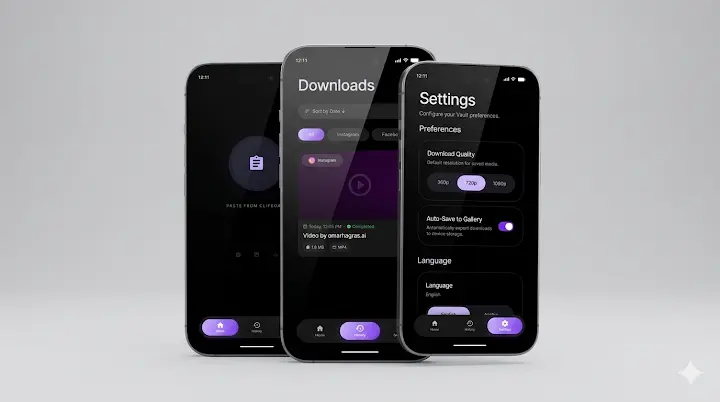
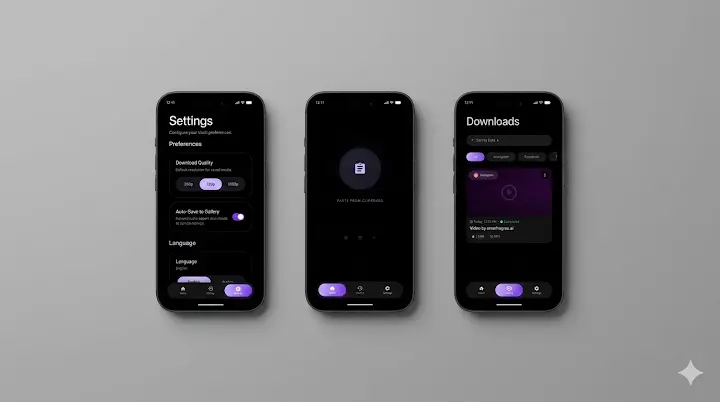
فكرة تطبيق DownHub الأساسية، وفق الوصف المتاح للتطبيق، تتمثل في إزالة الصوت من مقاطع الفيديو، مع الإشارة إلى وجود أدوات مرتبطة بتحسين الفيديو أيضًا.
وهذا يجعله مناسبًا للمستخدم الذي يحتاج إلى تنفيذ تعديل سريع من الهاتف دون الدخول في واجهات مونتاج معقدة.
فبدل إنشاء مشروع جديد وإضافة الفيديو إلى Timeline ثم البحث عن أدوات الصوت، تكون التجربة أكثر تركيزًا على المهمة التي تريد تنفيذها.
إزالة الصوت قبل نشر الفيديو على السوشيال ميديا
من أكثر الحالات العملية استخدام هذه الأدوات قبل النشر على:
- Instagram.
- TikTok.
- Facebook.
- YouTube Shorts.
قد تكون قد صورت مقطعًا مناسبًا، لكنك تريد استخدام الموسيقى المتوفرة داخل منصة التواصل نفسها بدل الصوت الأصلي.
في هذه الحالة تستطيع تجهيز نسخة صامتة أولًا، ثم إضافة الصوت داخل المنصة أثناء النشر.
هذه الطريقة تمنحك تحكمًا أكبر في النسخة النهائية.
إزالة الصوت لحماية الخصوصية
ليست جميع أسباب حذف الصوت مرتبطة بالمونتاج.
قد يحتوي الفيديو على معلومات لا تريد مشاركتها.
فمثلًا، يمكن أن يظهر في الخلفية:
- اسم شخص.
- محادثة شخصية.
- معلومات عن مكان.
- صوت طفل أو فرد من الأسرة.
- بيانات مرتبطة بالعمل.
وقد يركز المستخدم على الصورة وينسى أن الصوت يحتوي على معلومات أكثر حساسية.
لهذا، قبل نشر أي فيديو عام، استمع إلى المقطع كاملًا وليس فقط إلى الأجزاء التي تريد عرضها.
إذا لم يكن الصوت ضروريًا، يمكن حذفه.
هل إزالة الصوت تحسن جودة الفيديو؟
إزالة المسار الصوتي لا تجعل دقة الصورة أعلى تلقائيًا.
إذا كان الفيديو الأصلي بجودة ضعيفة، فإن حذف الصوت لن يحوله إلى فيديو عالي الدقة.
ومع ذلك، قد تساعد بعض أدوات معالجة الفيديو في تنفيذ وظائف أخرى مرتبطة بالمقطع، لكن يجب الفصل بين:
إزالة الصوت
و:
تحسين جودة الصورة.
فكل واحدة عملية مختلفة.
إذا كنت مهتمًا بصناعة مقاطع أكثر تطورًا، يمكنك الاطلاع على دليل إنشاء الفيديوهات بالذكاء الاصطناعي على اختارلي، والذي يناقش نوعًا مختلفًا من أدوات إنشاء ومعالجة الفيديو.
ماذا يحدث لجودة الفيديو بعد المعالجة؟
تعتمد النتيجة على الطريقة التي يستخدمها التطبيق في إخراج الملف.
قد تتم إعادة معالجة الفيديو عند الحفظ، ولهذا يمكن أن يتغير:
- حجم الملف.
- Bitrate.
- الدقة.
- الترميز.
لذلك من الأفضل مقارنة النسخة الجديدة بالأصل بعد الانتهاء.
شاهد الفيديو على شاشة كاملة وتأكد من:
- وضوح التفاصيل.
- عدم وجود تقطيع.
- عدم تغير أبعاد الفيديو.
- اكتمال المقطع من البداية إلى النهاية.
ولا تحذف النسخة الأصلية فورًا قبل التأكد من النتيجة.
احتفظ دائمًا بالفيديو الأصلي
هذه واحدة من أهم النصائح.
قبل إجراء أي تعديل على فيديو مهم، احتفظ بالملف الأصلي.
فقد تكتشف لاحقًا أنك تحتاج إلى الصوت، أو تريد استخدام نسخة أخرى من المقطع.
وجود Original File يمنحك حرية العودة إلى البداية.
يمكن إنشاء مجلدين مثلًا:
Original Videos
و:
Edited Videos
وبذلك لا تختلط الملفات المعدلة بالنسخ الأساسية.
إضافة تعليق صوتي جديد
بعد إزالة الصوت، تستطيع استخدام الفيديو كأساس لإنشاء محتوى جديد.
قد تقوم مثلًا بإضافة:
- شرح بصوتك.
- تعليق تعليمي.
- Voice Over.
- موسيقى مناسبة.
- مؤثرات صوتية.
وهذه الطريقة مفيدة لصناع المحتوى؛ فقد يكون لديك فيديو جيد من ناحية الصورة لكن التسجيل الصوتي سيئ.
بدل التخلص من المقطع بالكامل، أزل المسار القديم وأعد بناء الصوت.
ومن الأدوات المرتبطة بهذا النوع من العمل، يمكنك أيضًا التعرف على تقنيات تحويل النص إلى صوت وإنشاء التعليق الصوتي على اختارلي.
لا تستخدم موسيقى لا تملك حق استخدامها
بعد حذف الصوت قد ترغب في إضافة أغنية جديدة.
لكن وجود ملف موسيقى على هاتفك لا يعني بالضرورة أن لديك الحق في استخدامه تجاريًا أو نشره في أي مكان.
إذا كنت تنشر المحتوى على منصة عامة، استخدم موسيقى مسموحًا باستخدامها وفق شروط المنصة أو الترخيص الخاص بها.
هذه النقطة مهمة خصوصًا لصناع المحتوى الذين يعتمدون على YouTube أو الإعلانات أو المحتوى التجاري.
هل يمكن إزالة الضوضاء فقط بدل حذف الصوت كله؟
هناك فرق كبير بين العمليتين.
Mute أو Remove Audio
يحذف المسار الصوتي أو يجعله غير موجود في النسخة النهائية.
Noise Reduction
يحاول الاحتفاظ بالصوت الأساسي مثل الكلام مع تقليل الأصوات المزعجة في الخلفية.
إذا كان لديك شخص يتحدث وتريد الاحتفاظ بصوته، فلا تستخدم حذف الصوت الكامل.
ابحث عن أداة Noise Reduction أو Audio Enhancement بدلًا من ذلك.
أما إذا كنت تريد الفيديو صامتًا تمامًا، فميزة إزالة الصوت هي الأنسب.
الفرق بين DownHub وتطبيقات تحميل الفيديوهات
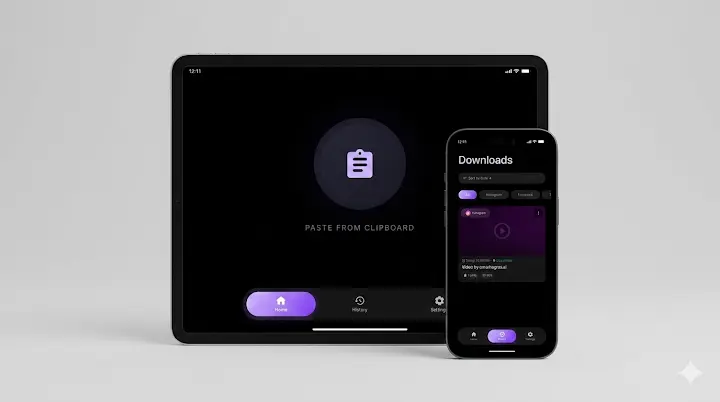
اسم DownHub قد يجعل بعض المستخدمين يتوقعون أن وظيفته الأساسية تنزيل الفيديوهات من الإنترنت، لكن الوظيفة المعلنة للتطبيق تتمحور حول إزالة الصوت من الفيديو ومعالجة المقطع.
إذا كان هدفك الأساسي هو حفظ فيديوهات متاحة لك للاستخدام المشروع من منصات أو مصادر أخرى، فهذه فئة مختلفة من التطبيقات.
وقد نشر اختارلي دليلًا مستقلًا حول تطبيقات حفظ الفيديوهات والوسائط من وسائل التواصل، وهو أقرب إلى هذا الاستخدام.
الفصل بين الفئتين يساعدك على اختيار الأداة المناسبة بدل تثبيت تطبيق لا ينفذ المهمة التي تريدها.
طريقة استخدام التطبيق بصورة عملية
يمكن أن تختلف الواجهة من إصدار إلى آخر، لكن طريقة العمل العامة في أدوات إزالة الصوت تكون بسيطة.
ابدأ باختيار الفيديو من الهاتف، ثم افتح وظيفة إزالة الصوت، وانتظر معالجة المقطع وحفظ نسخة جديدة.
بعد الحفظ:
- شغّل النسخة الجديدة.
- تأكد أن الصوت اختفى.
- راجع جودة الصورة.
- تأكد من أن مدة الفيديو لم تتغير.
- انقل الملف إلى مجلد يسهل العثور عليه.
- احتفظ بالأصل حتى تنتهي من مشروعك.
لا تبدأ النشر مباشرة دون مشاهدة النتيجة مرة واحدة على الأقل.
انتبه إلى مساحة التخزين
عند تعديل الفيديو، غالبًا سيتم إنشاء نسخة ثانية.
إذا كان لديك فيديو حجمه 2 جيجابايت، فقد تحتاج إلى مساحة إضافية لإنشاء النسخة الجديدة.
ولهذا إذا توقف التطبيق فجأة أثناء التصدير، تحقق من التخزين المتاح على الجهاز.
يمكنك حذف:
- ملفات مؤقتة غير ضرورية.
- فيديوهات قديمة بعد الاحتفاظ بنسخة منها.
- ملفات مكررة.
لكن لا تستخدم أدوات تنظيف عشوائية قد تحذف مقاطع مهمة قبل التأكد مما يتم حذفه.
صلاحيات التطبيق
لكي يختار التطبيق فيديو من هاتفك ويحفظ نسخة جديدة، قد يحتاج إلى الوصول إلى الملفات أو الصور والفيديوهات وفق نظام Android.
راجع كل صلاحية تظهر لك.
المبدأ البسيط هو:
امنح التطبيق ما يحتاج إليه لتنفيذ وظيفته فقط.
إذا طلب صلاحيات لا تبدو مرتبطة بتحرير الفيديو، فمن الأفضل فهم سبب طلبها قبل الموافقة.
كما ينصح بالحصول على التطبيق من مصدر رسمي موثوق بدل تثبيت نسخ APK معدلة مجهولة.
هل التطبيق مناسب للمبتدئ؟
التطبيقات المتخصصة في وظيفة واحدة تكون عادة أكثر سهولة من برامج المونتاج الكاملة.
ولهذا يمكن أن تناسب:
- المستخدم العادي.
- صانع محتوى مبتدئ.
- طالبًا يجهز فيديو.
- صاحب متجر يريد إنشاء مقطع سريع.
- شخصًا يريد حذف صوت خاص قبل المشاركة.
أما المحترف الذي يريد Mix صوتي دقيقًا وتعديلًا متعدد الطبقات فقد يحتاج إلى برنامج أكبر.
استخدام DownHub لصناعة المحتوى
يمكن إدخال التطبيق في Workflow بسيط جدًا.
تصور المقطع باستخدام الكاميرا، ثم تحذف الصوت الأصلي إذا كان غير مناسب، وبعدها تنقل الفيديو إلى تطبيق المونتاج أو منصة التواصل وتضيف:
- موسيقى.
- تعليقًا صوتيًا.
- كتابة.
- Subtitles.
هذه العملية مفيدة للفيديوهات القصيرة التي يكون التركيز فيها على المشهد مع إضافة الصوت في مرحلة لاحقة.
أخطاء شائعة عند إزالة صوت الفيديو
من أكثر الأخطاء التي يفضل تجنبها:
- حذف الفيديو الأصلي قبل مراجعة النسخة الجديدة.
- استخدام Mute عندما تحتاج في الحقيقة إلى Noise Reduction.
- إضافة موسيقى دون مراجعة حقوق استخدامها.
- تجاهل الصوت قبل نشر الفيديو العام.
- استخدام أعلى إعداد تصدير دون حاجة وزيادة حجم الملف.
- منح التطبيق صلاحيات غير ضرورية.
- تثبيت نسخة معدلة من مصدر مجهول.
- الاعتقاد أن حذف الصوت سيحسن جودة الصورة تلقائيًا.
قليل من المراجعة قبل وبعد المعالجة يمنع معظم هذه المشكلات.
أسئلة شائعة
ما وظيفة DownHub الأساسية؟
يركز التطبيق على إزالة الصوت من مقاطع الفيديو، مع وجود أدوات مرتبطة بمعالجة وتحسين الفيديو وفق وصفه المتاح.
هل يمكن استخدامه قبل نشر الفيديو على إنستجرام أو تيك توك؟
نعم، فكرة إزالة الصوت مفيدة عند تجهيز نسخة صامتة ثم إضافة الموسيقى أو التعليق الصوتي داخل أداة أخرى.
هل حذف الصوت يقلل جودة الصورة؟
ليس من المفترض أن تكون إزالة الصوت نفسها تحسينًا أو تخفيضًا لجودة الصورة، لكن نتيجة التصدير تعتمد على إعدادات وطريقة معالجة التطبيق.
هل أستطيع استرجاع الصوت بعد حذفه؟
إذا احتفظت بالفيديو الأصلي، نعم يمكنك الرجوع إليه. أما حذف النسخة الأصلية فقد يجعل استرجاع المسار القديم غير ممكن من الملف الصامت نفسه.
هل يزيل الضوضاء مع الاحتفاظ بالكلام؟
إزالة الصوت تعني التخلص من المسار الصوتي، وهي مختلفة عن تقنيات Noise Reduction التي تحاول الاحتفاظ بالكلام وتقليل الضوضاء.
هل أحتاج إلى تطبيق مونتاج معه؟
ليس إذا كنت تريد فقط إزالة الصوت، لكن إذا كنت ستضيف موسيقى وتعليقًا ونصوصًا ومؤثرات فقد تحتاج إلى أداة مونتاج في المرحلة التالية.
الخلاصة
لا يحتاج كل تعديل في الفيديو إلى برنامج مونتاج ضخم. ففي كثير من الحالات يكون المطلوب بسيطًا: لديك مقطع جيد وتريد الاحتفاظ بالصورة مع التخلص من الصوت الموجود بداخله.
وهنا تأتي فائدة تطبيق DownHub من المطور 2creative.apps، الذي تركز فكرته الأساسية على إزالة الصوت من الفيديو وتقديم أدوات مرتبطة بمعالجة المقاطع. فهو يمكن أن يكون مفيدًا عند تجهيز فيديو صامت، أو حذف محادثة خاصة، أو إعداد المقطع لإضافة موسيقى أو Voice Over جديد لاحقًا.
وعند استخدامه، احرص على الاحتفاظ بالنسخة الأصلية، ومراجعة جودة الفيديو بعد المعالجة، وعدم منح صلاحيات غير ضرورية، والحصول على التطبيق من المصدر الرسمي.






سيب تقييمك عن التطبيق
اكتب رأيك واختار تقييم من نجمة إلى خمس نجوم، وهيتسجل كتقييم على تدوينة WordPress دي.
التقييمات مغلقة حاليًا لهذه التدوينة.