

التفاصيل والشرح
شرح وتجربة الاستخدام
Camera for Android: تطبيق كاميرا متكامل للتصوير والفيديو على أندرويد
أصبحت كاميرا الهاتف من أكثر الأدوات التي نستخدمها يوميًا، سواء لالتقاط الصور العائلية، وتصوير الرحلات، وصناعة المحتوى، أو تسجيل الفيديوهات السريعة لمنصات التواصل الاجتماعي. ومع تطور الهواتف الذكية، أصبحت تطبيقات الكاميرا نفسها تلعب دورًا مهمًا في طريقة الاستفادة من مستشعرات الهاتف وإعدادات التصوير المتاحة.
ورغم أن كل هاتف تقريبًا يأتي بتطبيق كاميرا مثبت مسبقًا، فقد يبحث المستخدم عن بديل يوفر واجهة أبسط أو مجموعة مختلفة من إعدادات التصوير، مثل التحكم في توازن اللون الأبيض، والتعريض، وجودة الصور، والمؤقت، والبانوراما.
وفي هذا الدليل الحصري على اختارلي نتعرف على تطبيق Camera for Android، وما الذي يقدمه فعلًا، وأهم إعداداته، وكيف تستفيد منه في التصوير اليومي، مع توضيح الفرق بين تطبيق الكاميرا وبين جودة الكاميرا الفعلية الموجودة داخل الهاتف.
أبرز النقاط
- يوفر التطبيق أوضاعًا للصور والفيديو والبانوراما.
- يدعم تكبير الصورة Pinch to Zoom.
- يحتوي على مؤقت Countdown Timer.
- يسمح بالتحكم في جودة الصورة.
- يوفر إعدادات White Balance متعددة.
- يدعم التحكم في Exposure.
- يمكن تخصيص وظائف أزرار الصوت.
- يدعم حفظ بيانات الموقع مع الصور عند منح الصلاحية.
- لا يستطيع التطبيق زيادة الدقة الحقيقية لمستشعر الكاميرا.
- جودة النتيجة تعتمد أيضًا على الهاتف نفسه ومستشعراته ومعالجة الصور.
ما هو Camera for Android؟
Camera for Android هو تطبيق تصوير مخصص لأجهزة أندرويد، ويهدف إلى تقديم بديل بسيط لتطبيق الكاميرا الافتراضي.
الفكرة ليست تحويل هاتف اقتصادي إلى كاميرا احترافية جديدة، وإنما منح المستخدم طريقة مختلفة للتحكم في بعض إعدادات التصوير المتاحة على الجهاز.
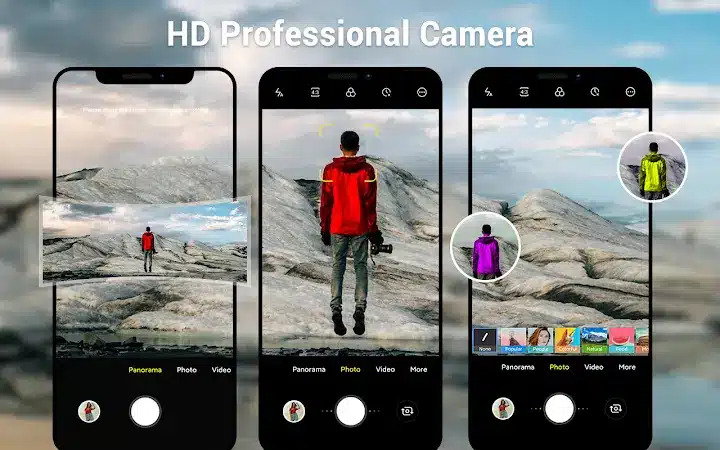
ويقدم التطبيق ثلاثة أوضاع أساسية:
- التقاط الصور.
- تسجيل الفيديو.
- تصوير البانوراما.
وتجتمع هذه الأدوات داخل واجهة مصممة لتناسب الهواتف والأجهزة اللوحية.
لماذا قد تحتاج إلى تطبيق كاميرا بديل؟
تختلف تطبيقات الكاميرا الافتراضية بشكل كبير بين شركات الهواتف.
قد يأتي هاتف بواجهة مليئة بالإعدادات الاحترافية، بينما يقدم هاتف آخر تطبيقًا بسيطًا جدًا لا يسمح للمستخدم بالتحكم في كثير من التفاصيل.
وقد يرغب المستخدم في تطبيق بديل لعدة أسباب، منها:
- الحصول على واجهة مختلفة.
- استخدام مؤقت تصوير أسهل.
- تغيير White Balance يدويًا.
- التحكم في Exposure.
- استخدام وضع Panorama مختلف.
- تغيير طريقة عمل أزرار الصوت.
- تحديد جودة الصورة الناتجة.
لكن وجود مزايا أكثر لا يعني بالضرورة أن التطبيق البديل سيعطي صورة أفضل في كل هاتف.
هل تطبيق الكاميرا يحسن جودة الكاميرا؟
هذه من أهم النقاط التي يجب توضيحها.
جودة التصوير تعتمد في الأساس على مكونات مادية موجودة داخل الهاتف، مثل:
- حجم مستشعر الكاميرا.
- جودة العدسة.
- فتحة العدسة.
- نظام التثبيت.
- المعالج المسؤول عن معالجة الصورة.
- قدرات التركيز التلقائي.
تطبيق الكاميرا يستطيع التحكم في بعض الإعدادات والاستفادة من القدرات التي يسمح بها الهاتف، لكنه لا يستطيع إنشاء مستشعر أكبر أو عدسة أفضل عن طريق البرمجيات.
ولهذا إذا كنت تفكر في شراء هاتف أساسًا من أجل التصوير، فمن المفيد مقارنة الكاميرات نفسها، ويمكنك مراجعة دليل معرفة أسعار الهواتف ومقارنة المواصفات والكاميرات على اختارلي.
أوضاع التصوير الثلاثة
يقدم Camera for Android أوضاعًا أساسية تغطي معظم الاستخدام اليومي.
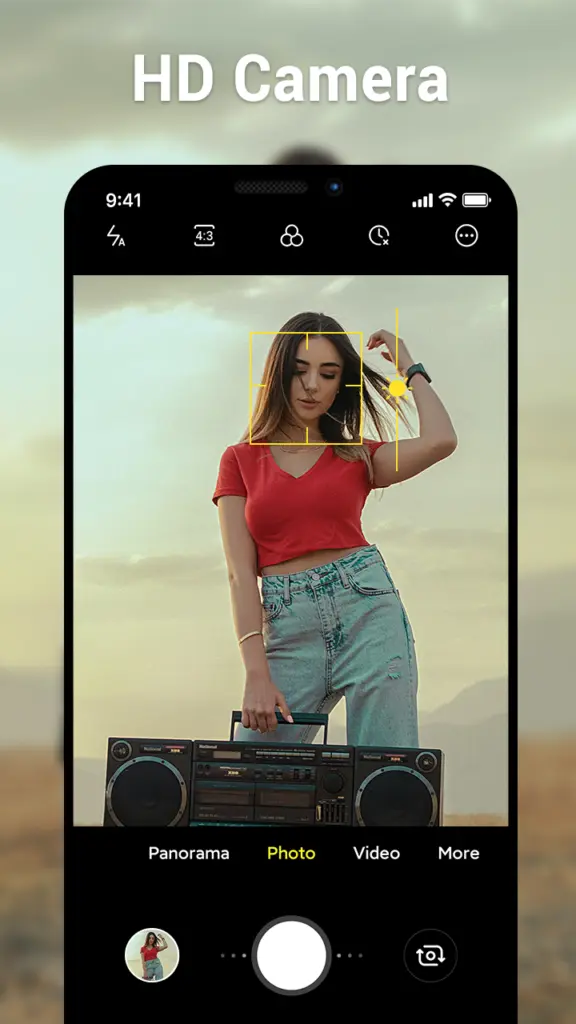
وضع الصور
الوضع الطبيعي لالتقاط الصور الثابتة.
يمكن من خلاله الاستفادة من إعدادات مثل التعريض وتوازن اللون الأبيض وجودة الصورة.
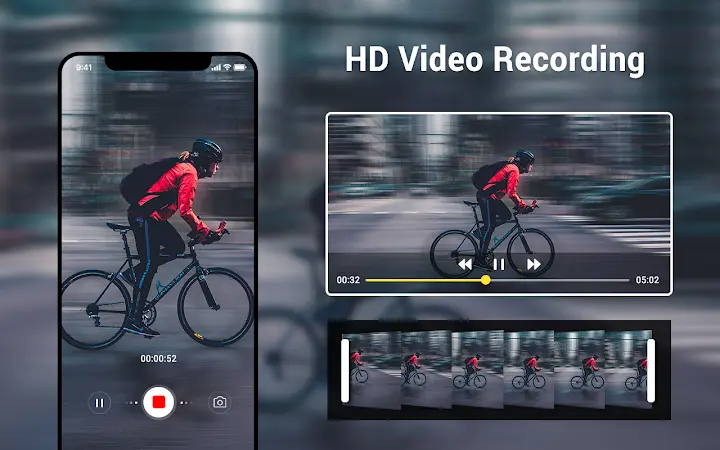
وضع الفيديو
يستخدم لتسجيل مقاطع الفيديو اعتمادًا على إمكانيات الكاميرا التي يوفرها الهاتف للنظام والتطبيق.
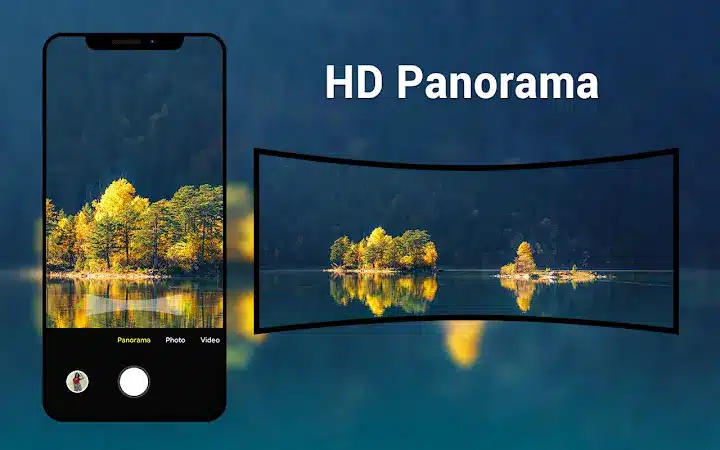
وضع البانوراما
يساعد على التقاط مشهد واسع من خلال تحريك الهاتف وجمع أكثر من جزء داخل صورة واحدة.
ويكون هذا الوضع مفيدًا في تصوير:
- المناظر الطبيعية.
- الشواطئ.
- المدن.
- الأماكن الواسعة.
- المجموعات الكبيرة.
خاصية التكبير Zoom
يدعم التطبيق Pinch to Zoom، أي إمكانية استخدام إصبعين على الشاشة للتكبير أو التصغير.
لكن هناك فرق بين:
Optical Zoom
و:
Digital Zoom.
إذا كان الهاتف يحتوي على عدسة Telephoto حقيقية ويوفرها للتطبيق، فقد تختلف التجربة حسب دعم الجهاز وواجهات الكاميرا.
أما التكبير الرقمي فيعتمد غالبًا على قص جزء من الصورة وتكبيره، لذلك كلما زاد التكبير قد تقل التفاصيل.
لا تعتبر رقم Zoom الكبير دليلًا على جودة صورة أفضل.
التحكم في جودة الصور
يقدم التطبيق إعدادًا خاصًا بجودة الصور.
قد يكون ذلك مفيدًا إذا كان المستخدم يريد الموازنة بين:
- جودة الصورة.
- حجم الملف.
- مساحة التخزين.
فالصور الأعلى جودة تحتاج عادة إلى مساحة أكبر.
أما إذا كان الهاتف منخفض المساحة، فقد يفضل المستخدم إعدادًا متوسطًا بدل الاحتفاظ بملفات كبيرة دون حاجة.
لكن لا ينبغي الخلط بين مستوى ضغط الملف وبين دقة المستشعر الفعلية.
White Balance وتوازن الألوان
White Balance من الإعدادات المهمة في التصوير.
وظيفته الأساسية هي مساعدة الكاميرا على التعامل مع اختلاف لون الإضاءة.
فالإضاءة ليست كلها متشابهة.
قد تكون:
- دافئة داخل المنزل.
- باردة تحت مصابيح معينة.
- طبيعية في ضوء الشمس.
- مختلفة أثناء الغيوم.
ويقدم Camera for Android عدة خيارات مثل:
- Auto.
- Daylight.
- Cloudy.
- Fluorescent.
- Incandescent.
في معظم الحالات يكون Auto مناسبًا للمستخدم العادي، لكن التغيير اليدوي يمكن أن يكون مفيدًا إذا ظهرت ألوان الصورة غير طبيعية.
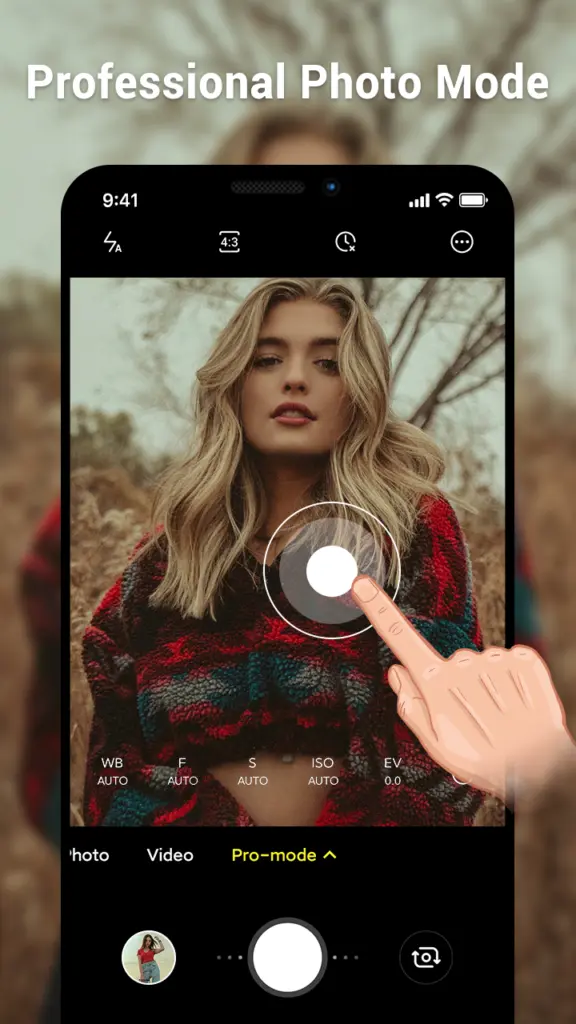
التحكم في التعريض Exposure
Exposure يؤثر في مدى سطوع الصورة.
إذا كان المشهد شديد الإضاءة، قد تختفي بعض التفاصيل البيضاء.
أما إذا كان مظلمًا جدًا، فقد تضيع التفاصيل داخل المناطق السوداء.
تعديل التعريض يسمح للمستخدم بمحاولة الوصول إلى نتيجة أكثر توازنًا قبل التقاط الصورة.
ويكون ذلك مفيدًا خصوصًا في:
- تصوير نافذة مضيئة.
- التصوير وقت الغروب.
- تصوير شخص أمام مصدر ضوء.
- المشاهد ذات الفارق الكبير بين الظلام والإضاءة.
أوضاع المشاهد
يذكر التطبيق وجود بعض Screen أو Scene Modes مثل:
- Action.
- Night.
- Sunset.
- أوضاع أخرى حسب دعم الجهاز.
وظيفة هذه الإعدادات هي محاولة ضبط بعض خصائص التصوير بما يناسب المشهد.
لكن النتائج قد تختلف من هاتف إلى آخر، لأن تطبيق الكاميرا يعتمد على ما توفره واجهة الكاميرا في الجهاز نفسه.
وضع التصوير الليلي
من المهم عدم الخلط بين وجود Night Mode داخل تطبيق كاميرا وبين أن التطبيق سيعطي النتيجة نفسها التي يقدمها Night Mode المتقدم في هواتف رائدة.
الكثير من الهواتف الحديثة تعتمد على معالجة حسابية متقدمة تجمع أكثر من صورة وتستخدم خوارزميات خاصة بالشركة المصنعة.
تطبيق خارجي قد لا يملك بالضرورة الوصول إلى كل التقنيات الخاصة بتطبيق الكاميرا الأصلي.
لهذا جرّب التطبيق والكاميرا الأصلية في نفس المشهد، ثم قارن النتائج بنفسك.
المؤقت Countdown Timer
المؤقت من الخصائص البسيطة والمفيدة جدًا.
يمكن استخدامه عند:
- التقاط صورة جماعية.
- وضع الهاتف على حامل.
- تصوير Selfie دون الضغط أثناء الالتقاط.
- تقليل اهتزاز الهاتف.
بدل لمس زر التصوير في اللحظة نفسها، يمكنك تشغيل المؤقت وإعطاء الهاتف عدة ثوانٍ قبل التقاط الصورة.
أزرار الصوت
يدعم التطبيق تخصيص Volume Keys.
وقد تكون هذه الخاصية مفيدة عند التصوير بيد واحدة، حيث يكون الوصول إلى زر الصوت أسهل من لمس زر افتراضي على الشاشة.
قد تستخدم زر الصوت لالتقاط الصورة أو لتنفيذ وظيفة أخرى حسب الخيارات التي يسمح بها التطبيق والجهاز.
وهذا مفيد خصوصًا أثناء التصوير الأفقي.
التصوير البانورامي
Panorama مناسب للمشاهد التي يصعب احتواؤها داخل إطار صورة واحدة.
لكن للحصول على نتيجة جيدة:
- ثبت الهاتف قدر الإمكان.
- تحرك ببطء.
- تجنب تغيير ارتفاع الهاتف أثناء الحركة.
- حاول ألا يكون المشهد مليئًا بأشخاص يتحركون بسرعة.
- استخدم إضاءة جيدة.
الحركة السريعة قد تؤدي إلى أخطاء في دمج أجزاء الصورة.
Wide Screen Pictures
يدعم التطبيق تصوير صور بنسبة عرض مختلفة.
وهذا قد يكون مناسبًا لعرض الصورة على شاشة الهاتف أو لاستخدامها لاحقًا في محتوى مرئي.
لكن النسبة الواسعة لا تعني تلقائيًا أنك تستخدم مساحة أكبر من المستشعر.
في بعض الهواتف قد يتم قص جزء من الصورة الأصلية للوصول إلى Aspect Ratio مختلف.
لذلك إذا كنت تريد أقصى مساحة من الصورة، قارن نسب التصوير المختلفة المتاحة.
إضافة الموقع الجغرافي للصور
يدعم Camera for Android Location Targeting.
وهذا يسمح بحفظ معلومات عن مكان التقاط الصورة إذا منحت التطبيق صلاحية الموقع وكانت الخاصية مفعلة.
هذه المعلومة قد تكون مفيدة لتنظيم الصور حسب المكان.
لكنها تحمل جانبًا متعلقًا بالخصوصية أيضًا.
إذا كنت سترسل الصورة إلى شخص أو تنشر النسخة الأصلية منها، تذكر أن Metadata قد تحتوي في بعض الحالات على معلومات مرتبطة بالموقع.
إذا لم تكن بحاجة إليها، يمكنك تعطيل الميزة.
استخدام الكاميرا لصناعة المحتوى
التطبيق قد يكون مفيدًا لصانع محتوى يحتاج إلى تصوير:
- مقاطع قصيرة.
- منتجات.
- فيديوهات تعليمية.
- صور لمنشورات التواصل.
- مشاهد أولية للمونتاج.
لكن التصوير ليس سوى المرحلة الأولى.
بعد التقاط الفيديو يمكن استخدام أدوات تحرير أو تقنيات ذكاء اصطناعي لإنتاج محتوى مختلف.
وإذا كنت مهتمًا بهذا المجال، يمكنك الاطلاع على مقال صناعة فيديوهات بالذكاء الاصطناعي من الصور والمحتوى المرئي على اختارلي.
ماذا بعد التقاط الصورة؟
الصورة الجيدة تبدأ من الكاميرا والإضاءة، لكن يمكن بعد ذلك إجراء تعديلات مثل:
- تحسين السطوع.
- ضبط الألوان.
- قص الصورة.
- إزالة الخلفية.
- إعدادها للسوشيال ميديا.
- إنشاء تصميم جديد منها.
وأصبحت أدوات الذكاء الاصطناعي تدخل بقوة في هذه المرحلة.
لذلك إذا كنت تريد استكشاف خيارات إضافية لتحرير الصور وإنشاء المحتوى، يمكنك مراجعة دليل أدوات الذكاء الاصطناعي للصور والتصميم والمحتوى على اختارلي.
هل التطبيق بديل أفضل دائمًا من كاميرا الهاتف؟
لا.
قد تكون كاميرا الهاتف الأصلية أفضل في أجهزة كثيرة لأنها مصممة خصيصًا للاستفادة من:
- ISP الخاص بالمعالج.
- معالجة HDR.
- Night Mode الخاص بالشركة.
- العدسات المتعددة.
- الذكاء الاصطناعي المدمج.
- تحسين البشرة.
- تثبيت الفيديو.
لكن في هواتف أخرى قد يفضل المستخدم واجهة Camera for Android أو بعض إعداداته.
الطريقة الأفضل هي الاحتفاظ بكليهما وتجربة المشهد نفسه.
أفضل إعدادات للتصوير اليومي
لا توجد إعدادات واحدة تصلح لكل الظروف، لكن يمكن البدء بهذه الطريقة:
في ضوء النهار
- White Balance على Auto أو Daylight.
- Exposure قريب من الوضع الافتراضي.
- اختر جودة مرتفعة إذا كانت المساحة متاحة.
داخل المنزل
- جرّب Auto أولًا.
- إذا أصبحت الألوان صفراء جدًا، جرّب Incandescent حسب نوع الإضاءة.
أثناء الليل
- ثبت الهاتف.
- استخدم مصدر إضاءة إضافيًا إذا أمكن.
- تجنب التكبير الرقمي القوي.
عند تصوير الحركة
استخدم إعداد Action إذا كان مناسبًا ومدعومًا على هاتفك، مع توفر إضاءة جيدة.
ما الذي لا يفعله التطبيق؟
من المهم وضع توقعات واقعية.
Camera for Android لا يستطيع:
- زيادة عدد ميجابكسلات المستشعر الحقيقي.
- إنشاء Optical Zoom إذا لم توجد عدسة مخصصة.
- إضافة OIS مادي لهاتف لا يمتلكه.
- تحويل عدسة ضعيفة إلى عدسة احترافية.
- ضمان صور أفضل من تطبيق الشركة في كل هاتف.
هو يوفر واجهة وأدوات تصوير إضافية، والنتيجة النهائية تظل مرتبطة بدرجة كبيرة بقدرات الجهاز.
الإعلانات والنسخة المدفوعة
التطبيق متاح مع إعلانات ومشتريات داخل التطبيق.
وقد يكون وجود الإعلانات ملحوظًا لبعض المستخدمين، خاصة إذا كان التطبيق يستخدم بصورة متكررة.
لذلك جرّب النسخة المتاحة أولًا وحدد ما إذا كانت الأدوات تستحق بالنسبة إليك الاعتماد عليه كتطبيق تصوير أساسي.
الخصوصية وData Safety
بحسب الإفصاح الحالي للمطور في Google Play، لا يصرح التطبيق بمشاركة البيانات مع أطراف ثالثة.
لكن قد يتم جمع:
- Device or other IDs.
كما تشير صفحة Data Safety الحالية إلى أن البيانات يتم تشفيرها أثناء النقل، وأن آلية حذف البيانات غير متاحة وفق الإفصاح الظاهر في المتجر.
وهذه المعلومات قد تتغير مع تحديثات التطبيق، لذلك من الجيد مراجعة صفحة Data Safety وقت التثبيت.
الأسئلة الشائعة
ما هو Camera for Android؟
هو تطبيق كاميرا لأجهزة أندرويد يوفر التصوير والفيديو والبانوراما وعددًا من الإعدادات اليدوية البسيطة.
هل يجعل كاميرا الهاتف أفضل؟
يمكن أن يوفر أدوات وإعدادات مختلفة، لكنه لا يغير المستشعر أو العدسة الموجودة فعليًا داخل الجهاز.
هل يدعم تصوير الفيديو؟
نعم، تسجيل الفيديو من الأوضاع الرئيسية التي يعلن عنها التطبيق.
هل يوجد Panorama؟
نعم، التطبيق يوفر وضعًا للتصوير البانورامي.
هل يمكن تغيير White Balance؟
نعم، توجد خيارات مثل Auto وDaylight وCloudy وFluorescent وIncandescent.
هل يدعم Zoom؟
نعم، يدعم Pinch to Zoom، لكن جودة التكبير تعتمد على الهاتف ونوع التكبير المستخدم.
هل التطبيق مجاني؟
يمكن تثبيته من Google Play، لكنه يحتوي على إعلانات ومشتريات داخل التطبيق.
هل يحسن الصور إلى 4K؟
التطبيق يستطيع التقاط الصورة بالجودة التي تسمح بها إمكانيات الهاتف وإعداداته، لكنه لا يستطيع تحويل مستشعر منخفض الدقة إلى مستشعر أعلى فعليًا.
الخلاصة: ما اسم التطبيق؟
لا تحتاج دائمًا إلى تغيير هاتفك لكي تجرب طريقة مختلفة للتصوير؛ ففي بعض الحالات يمكن لتطبيق كاميرا بديل أن يمنحك واجهة أبسط أو إعدادات إضافية تساعدك على التحكم في النتيجة.
لكن يجب عدم التعامل مع تطبيق الكاميرا كأنه ترقية مادية للعدسة أو المستشعر.
أما التطبيق الذي تناولناه في هذا الدليل على اختارلي فهو Camera for Android من المطور Litter Penguin.
يقدم التطبيق ثلاثة أوضاع رئيسية للصور والفيديو والبانوراما، بالإضافة إلى Zoom، والمؤقت، وإعداد جودة الصور، وتوازن اللون الأبيض، والتعريض، وتحديد الموقع، وتخصيص أزرار الصوت.
وبحسب Google Play وقت التحقق، تجاوز التطبيق 50 مليون تنزيل ويحمل تقييمًا يقارب 4.8 من 5، وكان آخر تحديث ظاهر بتاريخ 17 يوليو 2026.
إذا كان تطبيق الكاميرا الأصلي في هاتفك محدودًا أو كنت تريد واجهة مختلفة وبعض خيارات التحكم الإضافية، يمكن أن يكون Camera for Android أداة تستحق التجربة، مع مقارنة نتائجه دائمًا بكاميرا الهاتف الأصلية لاختيار الأفضل في كل موقف.




سيب تقييمك عن التطبيق
اكتب رأيك واختار تقييم من نجمة إلى خمس نجوم، وهيتسجل كتقييم على تدوينة WordPress دي.
التقييمات مغلقة حاليًا لهذه التدوينة.