
التفاصيل والشرح
شرح وتجربة الاستخدام
تحويل لوحة مفاتيح أندرويد إلى شكل الآيفون: دليل استخدام iOS Keyboard بأمان
تعد لوحة المفاتيح من أكثر أجزاء الهاتف استخدامًا على مدار اليوم، فهي تظهر عند إرسال الرسائل، والبحث على الإنترنت، وكتابة البريد الإلكتروني، والتعليق على وسائل التواصل الاجتماعي، وتدوين الملاحظات. ولهذا يفضل الكثير من مستخدمي أندرويد تغيير شكل الكيبورد الافتراضي للحصول على تصميم أكثر أناقة أو تجربة كتابة أقرب إلى هواتف iPhone.
ومن هنا ظهرت تطبيقات iOS Keyboard for Android التي تحاول تقديم تصميم مستوحى من لوحة مفاتيح الآيفون داخل هواتف أندرويد، مع إضافة الرموز التعبيرية والثيمات وخيارات تخصيص مختلفة حسب التطبيق والإصدار المستخدم.
وفي هذا الدليل من موقع اختارلي نتعرف على فكرة كيبورد الآيفون للأندرويد، وطريقة تفعيله، وأهم المميزات التي يجب البحث عنها، بالإضافة إلى نقطة شديدة الأهمية: خصوصية لوحة المفاتيح والصلاحيات التي يجب مراجعتها قبل استخدامها.
ما فكرة كيبورد الآيفون على أندرويد؟
نظام Android يسمح للمستخدم باستبدال لوحة المفاتيح الأساسية بلوحات مفاتيح أخرى.
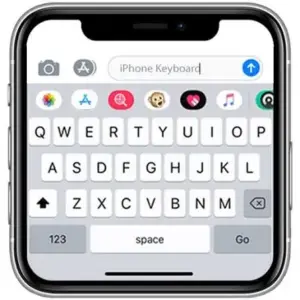
لذلك يمكن تثبيت Keyboard مصمم بواجهة تحاول تقليد شكل iOS من حيث:
- شكل الأزرار.
- المسافات بين الحروف.
- التصميم الفاتح والداكن.
- ترتيب الرموز.
- بعض أصوات الكتابة.
- شكل نافذة الرموز التعبيرية.
بعد التثبيت والتفعيل تصبح لوحة المفاتيح الجديدة متاحة عند الكتابة داخل التطبيقات المختلفة.
لكن من المهم معرفة أن تثبيت هذا النوع من التطبيقات لا يحول هاتف أندرويد إلى iPhone، وإنما يغير تجربة الكتابة والمظهر فقط.
لماذا يبحث المستخدمون عن كيبورد الآيفون؟
هناك عدة أسباب تجعل تصميم iOS جذابًا لمستخدمي Android.
البعض يستخدم هاتف آيفون في العمل وهاتف أندرويد بشكل شخصي ويريد تجربة كتابة متقاربة بين الجهازين.
بينما يحب آخرون التصميم البسيط للكيبورد ويريدون إضافته إلى شكل الهاتف إلى جانب:
- خلفيات iOS.
- الأيقونات المشابهة للآيفون.
- شاشة القفل.
- مركز التحكم.
- Widgets.
وإذا كنت من محبي تخصيص شكل الهاتف بصورة كاملة، يمكنك أيضًا الاطلاع على دليل تحويل شكل الهاتف إلى تجربة أكثر احترافية على اختارلي.
هل هو نفس كيبورد iPhone الأصلي؟
لا ينبغي الخلط بين التطبيق المستوحى من iOS ولوحة مفاتيح Apple الأصلية الموجودة داخل أجهزة iPhone.
على أندرويد تحصل على تطبيق مستقل يحاكي التصميم أو بعض خصائص التجربة، لكن:
Android يظل Android.
كما أن بعض التفاصيل مثل الخطوط والرموز والسلوك الداخلي يمكن أن تختلف حسب:
- إصدار النظام.
- نوع الهاتف.
- التطبيق.
- لوحة المفاتيح التي قمت بتثبيتها.
لذلك من الأفضل التعامل معها باعتبارها iOS Style Keyboard وليس نقلًا كاملًا لنظام لوحة مفاتيح الآيفون.
استخدام الكيبورد داخل التطبيقات المختلفة
بعد تعيين لوحة المفاتيح الجديدة باعتبارها Keyboard افتراضية، يمكن استخدامها عادة في الأماكن التي تسمح بإدخال النصوص.
مثل:
- تطبيقات الدردشة.
- وسائل التواصل الاجتماعي.
- المتصفح.
- البريد الإلكتروني.
- الملاحظات.
- عمليات البحث.
- التعليقات.
وهذا أحد أسباب أهمية اختيار لوحة مفاتيح موثوقة؛ فهي ليست تطبيقًا تستخدمه مرة كل أسبوع، بل أداة يمكن أن تكون موجودة أثناء كتابة جزء كبير من معلوماتك اليومية.
طريقة تفعيل iOS Keyboard على أندرويد
طريقة التفعيل قد تختلف قليلًا بين شركات الهواتف وإصدارات Android، لكن الفكرة العامة تكون كالتالي:
- تثبيت تطبيق لوحة المفاتيح.
- فتح التطبيق.
- الانتقال إلى إعدادات Keyboard في Android.
- تفعيل لوحة المفاتيح الجديدة.
- اختيارها باعتبارها لوحة الإدخال الافتراضية.
- العودة إلى أي تطبيق والبدء في الكتابة.
وقد يظهر Android تنبيهًا قبل تفعيل لوحة مفاتيح خارجية بسبب حساسية هذا النوع من التطبيقات.
لا تتجاهل التنبيه تلقائيًا؛ فهو تذكير بأن لوحات المفاتيح تحتاج إلى مستوى مرتفع من الثقة.
أهم ميزة: التصميم المستوحى من iOS
السبب الرئيسي لتثبيت التطبيق هو الشكل.
عادة ما يبحث المستخدم عن تصميم يتميز بـ:
- مفاتيح بسيطة.
- ألوان هادئة.
- خلفية فاتحة أو داكنة.
- مظهر قريب من الآيفون.
- توزيع واضح للرموز.
الميزة هنا جمالية بالدرجة الأولى.
فإذا كنت راضيًا عن لوحة المفاتيح الموجودة بالفعل في هاتفك، فقد لا يكون هناك سبب عملي لتغييرها إلا إذا كنت تريد تجربة تصميم مختلفة.
الوضع الداكن
Dark Mode أصبح أساسيًا في معظم التطبيقات الحديثة.
وجود Keyboard داكن قد يكون مناسبًا خصوصًا عند الكتابة ليلًا أو استخدام الهاتف مع واجهة داكنة.
ويمكن أن يجعل الشكل أكثر تناسقًا عندما تستخدم:
- خلفية سوداء.
- Dark Theme للنظام.
- تطبيقات بوضع ليلي.
لكن الوضع الداكن لا يعني بالضرورة توفيرًا كبيرًا في البطارية في جميع الهواتف؛ تأثير الألوان يعتمد أيضًا على نوع الشاشة وطريقة الاستخدام.
الرموز التعبيرية Emoji
كثير من تطبيقات iOS Keyboard تركز أيضًا على Emoji.
لكن توجد نقطة يجب معرفتها:
شكل الإيموجي الذي تراه أثناء الكتابة ليس بالضرورة هو الشكل نفسه الذي سيظهر عند المستلم.
فالرموز التعبيرية تعتمد على Unicode، بينما طريقة رسمها يمكن أن تختلف بين:
- Android.
- iOS.
- التطبيقات المختلفة.
- إصدارات النظام.
لذلك لا ينبغي توقع أن تثبيت Keyboard سيجعل جميع الإيموجي في هاتف أندرويد تظهر تمامًا مثل iPhone في كل مكان.
الكتابة السريعة والتصحيح التلقائي
لوحة المفاتيح الجيدة لا يجب أن تكون جميلة فقط.
بعد عدة أيام من الاستخدام، ستلاحظ أن أهم عامل هو مدى راحة الكتابة.
من الوظائف المفيدة:
- Auto Correct.
- اقتراح الكلمات.
- Predictions.
- الكتابة بالسحب إذا كانت مدعومة.
- الاختصارات.
- التحكم في ارتفاع الكيبورد.
إذا كان التطبيق جميلًا لكنه يجعل الأخطاء في الكتابة أكثر أو يبطئ إدخال النصوص، فقد لا يكون مناسبًا للاستخدام اليومي.
دعم اللغة العربية
بالنسبة إلى المستخدم العربي، هذه النقطة أهم من شكل الكيبورد نفسه.
قبل الاعتماد على أي لوحة مفاتيح تحقق من:
- وجود الأحرف العربية.
- سهولة التبديل بين العربية والإنجليزية.
- علامات الترقيم.
- الأرقام.
- اتجاه الكتابة.
- الاقتراحات باللغة العربية إن وجدت.
بعض التطبيقات تكون مصممة أساسًا للإنجليزية، لذلك قد تكون تجربة اللغة العربية أضعف.
اختبرها في رسالة طويلة وليس مجرد كلمة واحدة قبل أن تجعلها لوحة المفاتيح الأساسية.
هل يمكن تغيير حجم الكيبورد؟
تتيح بعض لوحات المفاتيح إمكانية التحكم في ارتفاع Keyboard أو حجم الأزرار.
هذه الوظيفة مفيدة إذا كنت تستخدم:
- هاتفًا بشاشة كبيرة.
- شاشة صغيرة.
- إصبعًا واحدًا في الكتابة.
- الوضع الأفقي.
لا يوجد حجم مثالي للجميع.
اجعل الأزرار كبيرة بما يكفي لتقليل أخطاء الكتابة، لكن دون أن تحتل لوحة المفاتيح معظم الشاشة.
أصوات واهتزاز الكتابة
بعض المستخدمين يحبون الحصول على Feedback عند الضغط على الأزرار.
قد يتم ذلك باستخدام:
Sound: صوت خفيف عند لمس المفتاح.
Haptic Feedback: اهتزاز بسيط.
لكن تشغيل الاهتزاز والصوت باستمرار قد لا يكون مناسبًا للجميع، خصوصًا أثناء:
- الاجتماعات.
- الدراسة.
- الأماكن الهادئة.
لذلك من الأفضل وجود إمكانية لتعطيلهما.
هل لوحة المفاتيح تؤثر على الخصوصية؟
هذه أهم نقطة في المقال.
لوحة المفاتيح مختلفة عن تطبيق تغيير الخلفية أو الأيقونات؛ لأنها تعمل أثناء إدخال النصوص.
قد تستخدمها أثناء كتابة:
- محادثة شخصية.
- بريد إلكتروني.
- بحث.
- عنوان.
- بيانات عمل.
ولهذا يجب منح هذه الفئة من التطبيقات قدرًا أعلى من التدقيق.
لا تقم بتثبيت Keyboard مجهولة فقط لأن شكلها جميل.
كلمات المرور والبيانات الحساسة
يحاول Android والتطبيقات الآمنة الحد من وصول لوحات المفاتيح إلى بعض الحقول الحساسة، لكن المستخدم يجب أن يظل حذرًا.
لا تعتمد على أي Keyboard خارجية بصورة عمياء عند إدخال:
- كلمات المرور.
- بيانات البطاقات.
- معلومات مصرفية.
- رموز تحقق.
كما يجب تجنب ميزات Clipboard التي تحفظ المعلومات الحساسة لفترات طويلة.
لا تنسخ OTP أو كلمة مرور ثم تتركها داخل حافظة الكيبورد إذا لم تكن بحاجة إلى ذلك.
ماذا عن ملف APK؟
الرابط الذي أشرت إليه يوفر التطبيق على هيئة APK.
وتثبيت APK على Android ممكن، لكن توجد نقطة مهمة: عند التحميل من خارج متجر رسمي، تصبح مسؤولية التحقق من سلامة الملف أكبر.
قبل التثبيت يفضل التأكد من:
- مصدر الملف.
- اسم المطور.
- توقيع التطبيق.
- الصلاحيات.
- عدم وجود تعديلات مجهولة.
ولا تقم بتثبيت نسخة معدلة لمجرد أنها تحمل اسم التطبيق نفسه.
إذا كان التطبيق متوفرًا من المطور عبر مصدر رسمي موثوق، فذلك يكون الخيار الأفضل عادة.
افحص التطبيق قبل جعله الكيبورد الأساسي
يمكنك أولًا تثبيت التطبيق واختباره دون إدخال معلومات مهمة.
جرب:
- كتابة جملة عربية.
- الكتابة بالإنجليزية.
- Emoji.
- تبديل اللغة.
- الوضع الداكن.
- سرعة الاستجابة.
ثم راقب سلوك التطبيق.
إذا ظهرت إعلانات مبالغ فيها أو طلب التطبيق صلاحيات لا ترتبط بوظيفته، فمن الأفضل إعادة تقييم استخدامه.
ويمكنك قراءة دليل فحص الهاتف واكتشاف التطبيقات المشبوهة على اختارلي إذا كنت تثبت ملفات APK من خارج المتاجر المعتادة.
لا تمنح صلاحيات غير ضرورية
لوحة المفاتيح قد تحتاج إلى وظائف تتعلق بالإدخال، لكن هذا لا يعني الموافقة على كل إذن يطلبه التطبيق.
اسأل عن سبب احتياجه إلى أي صلاحية حساسة.
على سبيل المثال، وجود Keyboard لا يبرر تلقائيًا طلب الوصول المستمر إلى:
- الموقع الدقيق.
- سجل المكالمات.
- الرسائل.
- الصور بالكامل.
إلا إذا كانت هناك ميزة واضحة تحتاج إليها واخترت أنت استخدامها.
هل يبطئ الكيبورد الهاتف؟
لوحة المفاتيح تعمل مرات كثيرة يوميًا، لذلك الأداء مهم.
على هاتف حديث قد لا تلاحظ فرقًا واضحًا، لكن التطبيق غير المحسن يمكن أن يؤدي إلى:
- تأخر ظهور Keyboard.
- بطء الاقتراحات.
- إغلاق مفاجئ.
- استهلاك ذاكرة زائد.
إذا لاحظت تأخرًا مستمرًا، جرب العودة إلى الكيبورد الأصلي ومقارنة الأداء.
المظهر الجميل لا يستحق إفساد تجربة الكتابة اليومية.
ماذا لو لم يعجبك التطبيق؟
يمكنك العودة بسهولة إلى Keyboard السابقة من إعدادات Android.
اذهب إلى إعدادات لوحة المفاتيح وحدد الكيبورد الذي كنت تستخدمه من قبل.
بعدها تستطيع:
- تعطيل لوحة iOS الجديدة.
- إزالة صلاحياتها.
- حذف التطبيق إذا لم تعد بحاجة إليه.
لا تجعل أكثر من لوحة مفاتيح غير مستخدمة مفعلة بلا سبب.
تخصيص الهاتف يتجاوز الكيبورد
إذا كان هدفك جعل Android مختلفًا بصريًا، توجد عناصر أخرى يمكن تغييرها أيضًا، مثل:
- الخلفية.
- الأيقونات.
- Widgets.
- شاشة القفل.
- أشكال البطارية.
ويمكنك تصفح قسم التطبيقات على موقع اختارلي للوصول إلى تطبيقات تخصيص وحماية وأدوات متنوعة.
كما أن التخصيص الجيد لا يعني تثبيت عشرة تطبيقات في وقت واحد؛ استخدم أقل عدد ممكن من الأدوات لتحقيق الشكل الذي تريده.
هل استخدام كيبورد مشابه للآيفون أفضل من الكيبورد الأساسي؟
لا توجد إجابة واحدة.
إذا كان هدفك الشكل وتجربة iOS، فقد تستمتع به.
أما إذا كانت أولوياتك هي:
- أفضل اقتراحات عربية.
- مزامنة الكلمات.
- أعلى مستوى ثقة.
- دمج أعمق مع النظام.
فقد تكون لوحة المفاتيح الافتراضية لهاتفك أفضل.
الأمر يعتمد على ما تبحث عنه.
ولهذا يفضل تجربة Keyboard لعدة أيام بدل الحكم عليها من لقطات الشاشة فقط.
أهم النصائح قبل الاستخدام
عند تجربة أي iPhone Style Keyboard على Android:
- تأكد من المصدر.
- راجع الصلاحيات.
- اختبر اللغة العربية.
- جرّب سرعة الكتابة.
- راقب البطارية والأداء.
- لا تحتفظ بمعلومات حساسة في Clipboard.
- تجنب النسخ المعدلة مجهولة المصدر.
- احتفظ بالكيبورد الأصلي كخيار احتياطي.
إذا لاحظت سلوكًا غير طبيعي، أزل التطبيق ولا تستمر في استخدامه فقط بسبب التصميم.
أسئلة شائعة
هل يمكن تركيب كيبورد الآيفون على أندرويد؟
يمكن استخدام تطبيقات تمنح Android تصميمًا مستوحى من لوحة مفاتيح iOS، لكنها ليست لوحة Apple الأصلية.
هل يحول الهاتف إلى iPhone؟
لا، فهو يغير لوحة الكتابة فقط ولا يحول نظام Android إلى iOS.
هل يدعم اللغة العربية؟
يعتمد ذلك على التطبيق والإصدار المستخدم، لذلك يجب اختبار تخطيط اللغة العربية قبل الاعتماد عليه يوميًا.
هل ستظهر إيموجي الآيفون نفسها عند الجميع؟
ليس بالضرورة. طريقة عرض Emoji تعتمد على النظام والتطبيق لدى المرسل والمستلم، وليس لوحة المفاتيح وحدها.
هل ملف APK آمن؟
لا يمكن الحكم على ملف APK بأنه آمن لمجرد اسمه. تحقق من المصدر والمطور والتوقيع والصلاحيات وافحص الملف قبل استخدامه.
لماذا يظهر Android تحذيرًا عند تفعيل لوحة المفاتيح؟
لأن Keyboard من التطبيقات الحساسة التي تتعامل مع إدخال النص، ولهذا ينبه النظام المستخدم قبل منحها هذا المستوى من الوصول.
الخلاصة
تغيير لوحة المفاتيح من أسهل الطرق لتخصيص شكل هاتف أندرويد ومنحه تجربة بصرية مختلفة. فإذا كنت تحب تصميم الآيفون، يمكن للكيبورد المستوحى من iOS أن يوفر شكلًا قريبًا منه مع الرموز التعبيرية والوضع الداكن وخيارات التخصيص، مع الاحتفاظ بمرونة Android.
لكن لوحة المفاتيح ليست تطبيق تخصيص عاديًا؛ فهي تظهر أثناء كتابة محادثاتك وبريدك وبياناتك اليومية. ولهذا يجب أن تكون الخصوصية ومصدر التطبيق أهم من الشكل، خصوصًا عند تثبيت ملف APK من خارج المتجر. راجع الأذونات، واختبر العربية، ولا تستخدم نسخة معدلة مجهولة.
والتطبيق الذي تدور حوله هذه المقالة هو iOS Keyboard، وهو تطبيق مخصص لمن يريد الحصول على شكل لوحة مفاتيح مستوحى من أجهزة iPhone على هاتف أندرويد. ويمكنك متابعة موقع اختارلي للتعرف على المزيد من تطبيقات التخصيص والحماية والأدوات المفيدة واختيار ما يناسب هاتفك.





سيب تقييمك عن التطبيق
اكتب رأيك واختار تقييم من نجمة إلى خمس نجوم، وهيتسجل كتقييم على تدوينة WordPress دي.
التقييمات مغلقة حاليًا لهذه التدوينة.