
التفاصيل والشرح
شرح وتجربة الاستخدام
إخفاء الصور والفيديوهات داخل آلة حاسبة سرية على أندرويد
تحتوي هواتفنا اليوم على قدر كبير من المعلومات الشخصية، بداية من الصور ومقاطع الفيديو وحتى المستندات والملاحظات وملفات العمل. ومع أن قفل الشاشة يوفر خط الدفاع الأول، فإنه لا يحل جميع مشكلات الخصوصية، خصوصًا عندما تعطي هاتفك لشخص آخر بعد فتحه.
لهذا ظهرت تطبيقات الخزنة السرية التي تنشئ مساحة منفصلة داخل الهاتف لحماية بعض الملفات، لكن الفكرة تصبح أكثر إثارة للاهتمام عندما تبدو هذه الخزنة من الخارج كأنها آلة حاسبة عادية.
في هذا الدليل من اختارلي نتعرف على فكرة إخفاء الصور والفيديوهات والملفات داخل خزنة سرية، وطريقة استخدام رمز PIN، وأهم النصائح التي ينبغي الانتباه إليها قبل نقل ملفاتك الشخصية إلى أي تطبيق من هذا النوع.
أبرز النقاط
- إنشاء خزنة خاصة للصور والفيديوهات.
- إخفاء وظيفة الخزنة خلف واجهة آلة حاسبة.
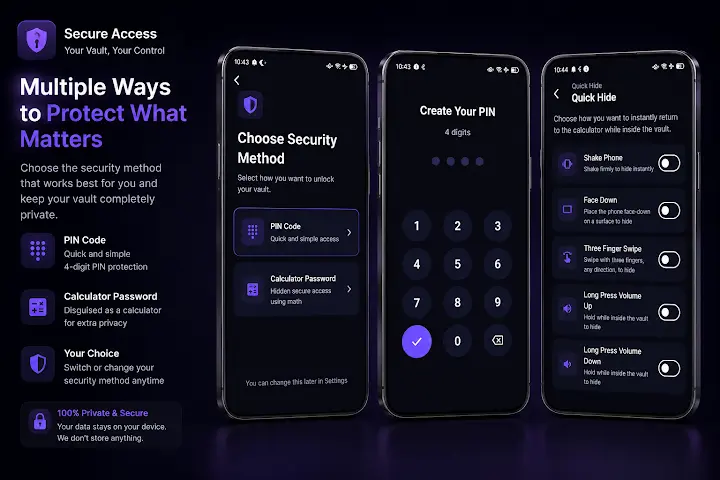
- حماية المحتوى باستخدام رمز PIN.
- إمكانية حفظ المستندات والملفات.
- الاحتفاظ بملاحظات خاصة.
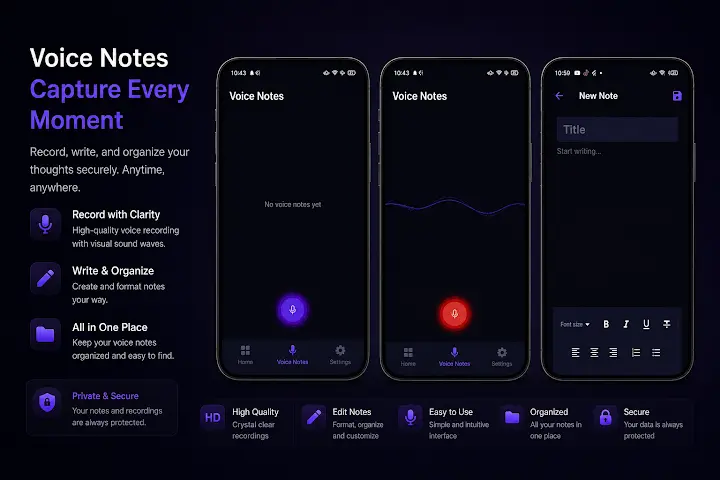
- دعم الملاحظات أو التسجيلات الصوتية.
- تشغيل بعض الفيديوهات من داخل الخزنة.
- أهمية الاحتفاظ بنسخة احتياطية من الملفات المهمة.
- ضرورة مراجعة الصلاحيات وسياسة الخصوصية.
لماذا قد تحتاج إلى خزنة سرية على هاتفك؟
قفل الهاتف بالبصمة أو كلمة المرور مهم، لكنه يحمي الجهاز بشكل أساسي قبل فتحه.
المشكلة تبدأ عندما تعطي هاتفك إلى شخص آخر وهو مفتوح بالفعل؛ مثلًا ليرى صورة، يجري مكالمة، أو يستخدم أحد التطبيقات.
في هذه الحالة قد تصبح الصور الموجودة في المعرض أو الملفات العادية أكثر سهولة في الوصول إليها.
الخزنة الخاصة تضيف طبقة أخرى من الخصوصية، بحيث تضع المحتوى الذي لا تريد ظهوره داخل مساحة تحتاج إلى رمز مستقل للوصول إليها.
لكنها لا ينبغي أن تكون بديلًا عن قفل الهاتف الأساسي.
الأفضل استخدام:
قفل الهاتف + خزنة خاصة + رمز PIN مختلف
كيف تعمل فكرة الآلة الحاسبة السرية؟
الفكرة تعتمد على التمويه.
بدل ظهور تطبيق باسم واضح مثل “إخفاء الصور” أو “الخزنة السرية”، يبدو التطبيق عند فتحه كأنه آلة حاسبة تقليدية.
الشخص الذي ينظر إلى الهاتف للمرة الأولى قد يعتقد أنها مجرد أداة لإجراء العمليات الحسابية.
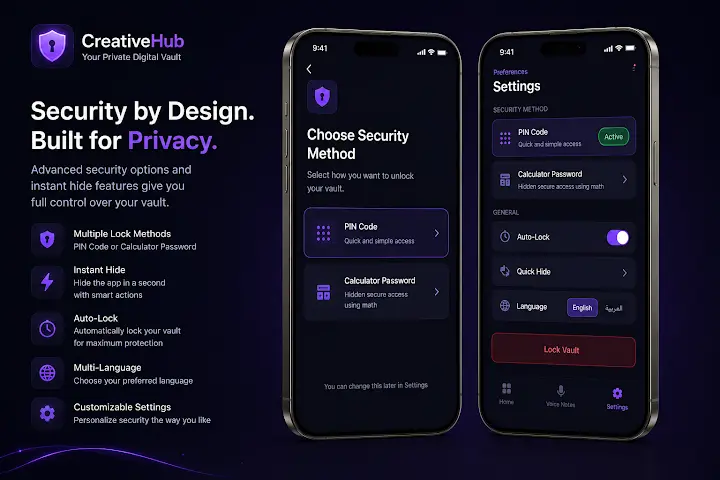
لكن المستخدم يعرف الطريقة الصحيحة للوصول إلى الخزنة، والتي تعتمد على إدخال رمز PIN أو استخدام طريقة فتح محددة.
بعدها تظهر المساحة الخاصة التي يمكن إدارة المحتوى من خلالها.
هذه الطريقة تضيف درجة من الخصوصية ضد التصفح العابر، لكنها لا تعني أن الملفات أصبحت محمية من جميع أنواع الوصول أو الاختراق.
إخفاء الصور بعيدًا عن معرض الهاتف
تعد الصور أحد أكثر أنواع المحتوى التي تدفع المستخدمين للبحث عن تطبيقات الخزنة.
قد يحتوي معرض الهاتف على:
- صور شخصية.
- صور عائلية.
- لقطات شاشة تحتوي على بيانات مهمة.
- صور خاصة بالعمل.
- مستندات تم تصويرها بالكاميرا.
- صور لا تريد ظهورها أثناء تصفح شخص آخر للمعرض.
يمكن نقل هذه الصور إلى مساحة خاصة بدلًا من تركها وسط بقية الصور.
وتظهر فائدة ذلك خصوصًا عندما تعطي هاتفك لشخص ليشاهد صورة واحدة، ولا تريد منه الاستمرار في تمرير الشاشة والوصول إلى محتوى آخر.
إخفاء الفيديوهات داخل مساحة منفصلة
الفكرة نفسها تنطبق على مقاطع الفيديو.
يمكن إضافة الفيديوهات التي تريد فصلها عن المعرض إلى الخزنة الخاصة.
ومن الخصائص المفيدة في هذا النوع من التطبيقات وجود مشغل فيديو داخل الخزنة نفسها.
هذا يعني أنك قد تتمكن من مشاهدة الفيديو دون الحاجة إلى إعادته إلى مجلد عام ثم تشغيله باستخدام تطبيق خارجي.
وبذلك تظل إدارة المحتوى وتشغيله داخل المساحة الخاصة نفسها.
حماية الملفات والمستندات
الخصوصية لا تتعلق بالصور والفيديوهات فقط.
قد تكون بعض المستندات أكثر أهمية من الوسائط نفسها.
مثلًا:
- ملفات PDF شخصية.
- مستندات عمل.
- أوراق تم تصويرها بالهاتف.
- إيصالات.
- مستندات مالية.
- ملفات مؤقتة.
- نسخ من أوراق مهمة.
وجود هذه الملفات داخل مدير الملفات العادي يجعل العثور عليها أسهل لأي شخص يمتلك وصولًا إلى الهاتف.
لذلك فإن دعم الملفات والمستندات يجعل الخزنة أكثر فائدة من تطبيق مخصص لإخفاء الصور فقط.
لا تجعل الخزنة النسخة الوحيدة من ملفاتك
هذه نقطة مهمة جدًا.
إذا كان لديك ملف لا يمكنك تعويضه، فلا تعتمد على تطبيق الخزنة باعتباره المكان الوحيد الذي يحتفظ به.
قد تتعرض التطبيقات للحذف أو التوقف أو فقدان البيانات، وقد يحدث خلل في الهاتف نفسه.
لذلك احتفظ بنسخة احتياطية آمنة من الملفات المهمة قبل حذف النسخة الأصلية.
هذه النصيحة مهمة خصوصًا للمستندات الشخصية وملفات العمل والصور التي لا يمكن استعادتها.
إنشاء ملاحظات خاصة
قد يحتوي التطبيق أيضًا على قسم للملاحظات الخاصة.
يمكن استخدامه لتسجيل معلومات تريد فصلها عن تطبيق الملاحظات الأساسي الموجود في الهاتف.
مثل:
- أفكار شخصية.
- ملاحظات خاصة.
- معلومات مؤقتة.
- أفكار مرتبطة بالعمل.
- بيانات تريد الرجوع إليها لاحقًا.
لكن هناك فرقًا بين الملاحظات الخاصة وكلمات المرور.
لا يفضل حفظ كلمات مرور الحسابات أو البيانات البنكية داخل تطبيق ملاحظات عادي، حتى إذا كانت الملاحظات داخل خزنة.
الأفضل استخدام مدير كلمات مرور مخصص ومصمم لهذا النوع من البيانات.
الاحتفاظ بملاحظات صوتية
إذا كنت تعتمد على التسجيل الصوتي بدلًا من الكتابة، فيمكن أن تكون الملاحظات الصوتية مفيدة أيضًا.
يمكن تسجيل فكرة أو ملاحظة وحفظها داخل المساحة الخاصة بدلًا من ظهورها داخل تطبيق التسجيل الافتراضي.
هذه الخاصية قد تكون مناسبة أثناء:
- العمل.
- الدراسة.
- تسجيل فكرة سريعة.
- حفظ ملاحظة شخصية.
- تسجيل تفاصيل تريد الرجوع إليها لاحقًا.
اختيار رمز PIN قوي
رمز PIN هو المفتاح الرئيسي للخزنة.
إذا اخترت رقمًا سهل التخمين، فإن وجود الخزنة يفقد جزءًا كبيرًا من فائدته.
ابتعد عن الرموز مثل:
- 0000
- 1111
- 1234
- تاريخ الميلاد.
- سنة الميلاد.
- آخر 4 أرقام من رقم الهاتف.
- نفس رمز فتح الهاتف.
استخدم رمزًا مختلفًا عن رمز قفل الشاشة ولا تشاركه مع الآخرين.
كلما كان الرمز أقل ارتباطًا بمعلوماتك الشخصية، أصبح تخمينه أصعب.
لماذا لا يكفي إخفاء التطبيق وحده؟
وجود واجهة آلة حاسبة يوفر نوعًا من التمويه، لكنه لا يمثل حماية أمنية مطلقة.
المستخدم الذي يمتلك خبرة تقنية قد يتمكن من اكتشاف التطبيقات المثبتة على الهاتف من الإعدادات، حتى إذا لم يكن الغرض منها واضحًا من الأيقونة.
لهذا ينبغي التعامل مع التمويه كطبقة خصوصية إضافية، وليس باعتباره نظام حماية غير قابل للكشف.
إذا كنت مهتمًا بتقييم أمان الهاتف بصورة أوسع، يمكنك قراءة دليل فحص الجهاز وكشف التجسس على اختارلي، والذي يتناول حماية الهاتف واكتشاف بعض المخاطر الرقمية.
الفرق بين الخصوصية والحماية من التجسس
من المهم التفريق بين الأمرين.
تطبيق الخزنة يهدف بصورة أساسية إلى منع الوصول السهل إلى بعض الملفات الموجودة على الهاتف.
أما أدوات مكافحة التجسس والبرمجيات الضارة فتركز على مشكلات مختلفة، مثل التطبيقات المشبوهة أو بعض السلوكيات غير الآمنة.
لذلك لا يعني تثبيت خزنة للصور أنك أصبحت محميًا تلقائيًا من برامج التجسس.
وإذا كان هدفك الأساسي هو مراجعة الهاتف بحثًا عن مخاطر من هذا النوع، فقد يفيدك أيضًا دليل منع المراقبة من جهازك الذي يشرح جانبًا مختلفًا من حماية الخصوصية.
مراجعة أذونات التطبيق
تطبيق إخفاء الصور والملفات يحتاج بطبيعة الحال إلى الوصول إلى المحتوى الذي تطلب منه نقله أو إدارته.
لكن هذا لا يعني الموافقة على كل إذن بصورة تلقائية.
قبل منح الصلاحيات، اسأل نفسك:
- لماذا يحتاج التطبيق إلى هذه الصلاحية؟
- هل ترتبط بوظيفة أستخدمها فعلًا؟
- هل يمكن استخدام التطبيق بدونها؟
- هل ظهرت الصلاحية بعد تحديث جديد؟
- هل يحتاج التطبيق فعلًا إلى الوصول الدائم أم أثناء الاستخدام فقط؟
وتعتبر مراجعة الصلاحيات عادة جيدة مع جميع التطبيقات، وليس تطبيقات الخزنة وحدها.
ماذا عن فحص التطبيقات والملفات؟
وجود ملفات شخصية داخل الهاتف يجعل الحماية من التطبيقات الضارة مهمة أيضًا.
الخزنة تحمي المحتوى من التصفح العادي، لكنها ليست برنامج Antivirus.
ولهذا يمكن للمستخدم المهتم بأمان الجهاز الاطلاع كذلك على مقال Antivirus AI لفحص الفيروسات وحماية الهاتف، والذي يناقش فحص الهاتف ومراجعة أذونات التطبيقات واكتشاف بعض التطبيقات المشبوهة.
وبذلك يصبح الفرق واضحًا:
- الخزنة: لعزل الملفات الشخصية.
- قفل الشاشة: لمنع الوصول إلى الجهاز.
- أدوات الأمان: لفحص بعض التهديدات والتطبيقات.
- النسخ الاحتياطي: لحماية الملفات من الفقد.
لا توجد أداة واحدة تقوم بكل هذه الوظائف بصورة كاملة.
طريقة استخدام الخزنة السرية
يمكن البدء عادةً بخطوات بسيطة:
- تثبيت التطبيق من المصدر الرسمي.
- فتح التطبيق للمرة الأولى.
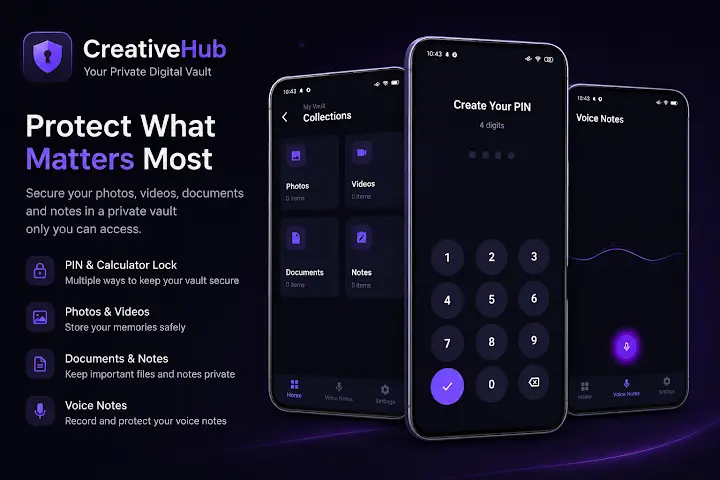
- إنشاء رمز PIN للخزنة.
- التأكد من تذكر الرمز جيدًا.
- الدخول إلى المساحة الخاصة.
- اختيار نوع المحتوى المطلوب حمايته.
- تحديد الصور أو الفيديوهات أو المستندات.
- إضافتها إلى الخزنة.
- التأكد من ظهور الملفات داخلها.
- اختبار فتح ملف أو صورة قبل حذف أي نسخة أخرى.
- إغلاق الخزنة بعد الانتهاء.
وقد تختلف أسماء القوائم وطريقة نقل الملفات حسب إصدار التطبيق.
ماذا يحدث إذا نسيت رمز PIN؟
هذه النقطة يجب التفكير فيها قبل إضافة عشرات أو مئات الملفات إلى الخزنة.
طريقة استعادة رمز PIN قد تختلف حسب التطبيق وإصداره.
لذلك افحص إعدادات النسخة التي تستخدمها وابحث عن خيارات مثل:
- استعادة الرمز.
- سؤال أمان.
- بريد استرداد.
- نسخة احتياطية.
- طريقة فتح بديلة.
إذا لم تجد وسيلة واضحة للاسترداد، فلا تجعل التطبيق المكان الوحيد الذي تحتفظ فيه بملفات مهمة.
هل تطبيق الخزنة بديل عن النسخ الاحتياطي؟
لا.
وظيفة الخزنة الأساسية هي تحسين الخصوصية وتنظيم المحتوى بعيدًا عن الملفات العادية.
أما النسخ الاحتياطي فهدفه حماية الملفات من الضياع.
وهما وظيفتان مختلفتان تمامًا.
يمكن أن تكون الصورة مخفية داخل خزنة ثم تضيع إذا تعطل الهاتف أو تم حذف بيانات التطبيق.
لهذا تحتاج الملفات المهمة إلى نسخة احتياطية مستقلة وآمنة.
هل يفيد التطبيق إذا كنت تشارك هاتفك مع الآخرين؟
هذه من أكثر الحالات التي تظهر فيها فائدة التطبيق.
لنفترض أنك أعطيت هاتفك إلى أحد أفراد العائلة لمشاهدة صورة.
الهاتف أصبح مفتوحًا بالفعل، وبالتالي لا يمنع قفل الشاشة الوصول إلى المعرض.
إذا كانت الصور الخاصة موجودة داخل خزنة منفصلة، سيحتاج المستخدم إلى رمز آخر للوصول إليها.
وبالتالي تصبح الخزنة طبقة إضافية بعد فتح الجهاز.
الفرق بين قفل الشاشة والخزنة السرية
يمكن تلخيص الاختلاف ببساطة.
قفل الشاشة
يحمي الهاتف بالكامل قبل الدخول إليه.
الخزنة السرية
تحمي محتوى محددًا بعد فتح الهاتف.
ولهذا لا يوجد سبب للاختيار بينهما.
الأفضل استخدامهما معًا.
يمكنك قفل الهاتف بالبصمة أو رمز قوي، ثم وضع أكثر الملفات خصوصية داخل خزنة برمز منفصل.
هل يحتوي التطبيق على إعلانات؟
بحسب المعلومات التي تم الاعتماد عليها عند إعداد المقال، يحتوي التطبيق على إعلانات.
وهذا أمر موجود في عدد كبير من التطبيقات المجانية.
لكن بالنسبة لتطبيق يتعامل مع الصور والملفات الشخصية، فمن الجيد دائمًا مراجعة:
- سياسة الخصوصية.
- أذونات التطبيق.
- قسم Data Safety.
- معلومات المطور.
- تحديثات التطبيق.
- مصدر التنزيل.
وقد تتغير هذه المعلومات مع التحديثات، لذلك يفضل مراجعتها وقت التثبيت.
أهم مميزات الفكرة
من أبرز الوظائف التي يوفرها هذا النوع من التطبيقات:
- إخفاء الصور.
- حماية الفيديوهات.
- حفظ الملفات والمستندات.
- خزنة برمز PIN.
- تمويه الواجهة في شكل آلة حاسبة.
- ملاحظات خاصة.
- ملاحظات صوتية.
- مشغل فيديو داخل الخزنة.
- تنظيم أكثر من نوع من المحتوى.
- إضافة طبقة خصوصية بعد فتح الهاتف.
نقاط يجب الانتباه إليها
قبل استخدام أي خزنة للملفات:
- استخدم إصدارًا رسميًا من التطبيق.
- اختر PIN مختلفًا عن رمز الهاتف.
- لا تستخدم أرقامًا سهلة التخمين.
- راجع الصلاحيات.
- اقرأ معلومات الخصوصية الحالية.
- اختبر الخزنة قبل نقل ملفات كثيرة.
- تأكد من طريقة استعادة الوصول.
- احتفظ بنسخة احتياطية من الملفات المهمة.
- لا تعتبر التمويه حماية أمنية مطلقة.
- لا تحفظ كلمات المرور البنكية داخل ملاحظات عادية.
لمن يناسب هذا النوع من التطبيقات؟
قد يكون مناسبًا للمستخدم الذي:
- يعطي هاتفه لأفراد العائلة أحيانًا.
- يحتفظ بصور شخصية.
- لديه فيديوهات يريد فصلها عن المعرض.
- يحتفظ بمستندات خاصة.
- يريد ملاحظات منفصلة عن التطبيق الأساسي.
- يريد مساحة خاصة لا تكون وظيفتها واضحة من الأيقونة.
- يبحث عن طريقة لتنظيم محتواه الشخصي داخل مكان واحد.
أما الملفات المؤسسية شديدة الحساسية فقد تحتاج إلى حلول تشفير وإدارة بيانات أكثر تخصصًا.
الأسئلة الشائعة
هل يمكن إخفاء الصور عن معرض الهاتف؟
نعم، تعتمد الخزنة على وضع الصور داخل مساحة منفصلة محمية بدل بقائها ظاهرة مع الصور العادية.
هل يمكن إخفاء الفيديوهات؟
نعم، ويمكن أن يتوفر مشغل فيديو داخل الخزنة لمشاهدة المحتوى دون إعادته إلى المعرض.
هل تظهر الخزنة فعلًا كآلة حاسبة؟
تعتمد فكرتها على واجهة خارجية تشبه الآلة الحاسبة، بينما يتم الوصول إلى المحتوى الخاص بالطريقة المحددة داخل التطبيق.
هل يمكن حماية المستندات؟
تشمل الوظائف المتاحة حفظ الملفات والمستندات بجانب الصور والفيديوهات.
هل الخزنة تمنع التجسس على الهاتف؟
لا. إخفاء الملفات وحماية الهاتف من برامج التجسس وظيفتان مختلفتان، لذلك يجب الاهتمام بأمان الجهاز بشكل مستقل.
ماذا أفعل قبل حذف الصور الأصلية؟
تأكد من أن المحتوى يعمل داخل الخزنة، واحتفظ بنسخة احتياطية آمنة إذا كانت الملفات مهمة ولا يمكن تعويضها.
الخلاصة: ما اسم التطبيق؟
تطبيقات الخزنة السرية توفر حلًا عمليًا لمن يريد فصل الصور والفيديوهات والمستندات عن المحتوى الذي يظهر بصورة طبيعية داخل الهاتف.
وتزداد الفكرة خصوصية عندما يتم إخفاء الخزنة خلف واجهة تبدو كآلة حاسبة عادية، مع استخدام رمز PIN مختلف عن قفل الجهاز.
ومع ذلك، يجب عدم الاعتماد على التمويه وحده. حماية الهاتف بصورة جيدة تتطلب قفل شاشة قويًا، ومراجعة الصلاحيات، والحصول على التطبيقات من مصادر رسمية، والاحتفاظ بنسخ احتياطية من الملفات المهمة.
أما التطبيق الذي تناولناه في هذا الدليل على اختارلي فهو Callock من تطوير 2creative.apps، ويجمع بين خزنة الصور والفيديوهات والملفات والملاحظات داخل واجهة مصممة على هيئة آلة حاسبة.
يمكن استخدامه كطبقة إضافية للخصوصية، مع الالتزام بالنصائح السابقة وعدم اعتباره بديلًا عن وسائل حماية الجهاز والنسخ الاحتياطي.





سيب تقييمك عن التطبيق
كويس جدا جدا
اكتب رأيك واختار تقييم من نجمة إلى خمس نجوم، وهيتسجل كتقييم على تدوينة WordPress دي.