

التفاصيل والشرح
شرح وتجربة الاستخدام
كشف التجسس على الهاتف وحماية الخصوصية على أندرويد
أصبح الهاتف الذكي يحتوي على جزء كبير من حياتنا الرقمية: الرسائل والصور والحسابات وتطبيقات البنوك والبريد الإلكتروني وملفات العمل وبيانات تسجيل الدخول. ولهذا فإن وجود تطبيق غير موثوق يحصل على صلاحيات حساسة يمكن أن يمثل مشكلة حقيقية للخصوصية.
لكن اكتشاف التجسس على الهاتف ليس بسيطًا كما توحي بعض الإعلانات. ارتفاع حرارة الجهاز أو نفاد البطارية بسرعة لا يثبت وحده وجود برنامج تجسس، فقد تحدث هذه الأعراض بسبب لعبة ثقيلة أو تحديث للنظام أو تطبيق يعمل بصورة غير طبيعية في الخلفية.
ومن خلال اختارلي نتعرف في هذا الدليل على معنى Spyware وStalkerware، والعلامات التي تستحق المراجعة، والصلاحيات الحساسة التي يجب الانتباه إليها، وكيف تستخدم أداة فحص بصورة صحيحة دون اعتبار نتيجة واحدة دليلًا قاطعًا على وجود تجسس.
أبرز النقاط
- سخونة الهاتف أو استنزاف البطارية لا يثبتان وجود Spyware.
- التطبيقات ذات صلاحيات Accessibility تحتاج إلى مراجعة دقيقة.
- صلاحيات الميكروفون والكاميرا والموقع يجب أن تتناسب مع وظيفة التطبيق.
- وجود تطبيق لا تعرفه يستحق التحقق من مصدره.
- أدوات Anti Spy تساعد على اكتشاف مؤشرات وتهديدات معروفة، لكنها لا تضمن اكتشاف كل شيء.
- تحديث أندرويد والتطبيقات جزء أساسي من الحماية.
- لا تحذف تطبيق نظام قبل التأكد من هويته ووظيفته.
- تثبيت التطبيقات من المصادر الرسمية يقلل كثيرًا من المخاطر.
ما المقصود ببرامج التجسس على الهاتف؟
Spyware هو اسم عام لبرمجيات تحاول جمع معلومات عن المستخدم أو نشاط الجهاز دون أن يكون ذلك واضحًا أو متوقعًا منه.
وقد تستهدف بعض الأنواع معلومات مثل:
- الموقع الجغرافي.
- الإشعارات.
- بيانات الاستخدام.
- الرسائل في حالات معينة.
- سجل المكالمات حسب الأذونات والإصدار.
- معلومات الجهاز.
- الملفات.
- الميكروفون أو الكاميرا عند توفر الصلاحيات المناسبة.
لكن قدرات أي برنامج تجسس تختلف بدرجة كبيرة حسب إصدار أندرويد والصلاحيات التي حصل عليها وطريقة تثبيته.
أنظمة أندرويد الحديثة تفرض قيودًا أكبر من الإصدارات القديمة على التطبيقات، ولهذا فإن التطبيق لا يستطيع ببساطة الوصول إلى كل محتويات الهاتف دون امتلاك صلاحيات أو استغلال ثغرة معينة.
ما الفرق بين Spyware وStalkerware؟
يستخدم المصطلحان أحيانًا بالتبادل، لكن هناك فرق في السياق.
Spyware
مصطلح واسع يشمل البرامج المصممة لجمع معلومات أو مراقبة نشاط المستخدم بطريقة غير مرغوبة.
Stalkerware
يستخدم غالبًا لوصف برامج مراقبة يتم تثبيتها على جهاز شخص بهدف متابعته دون موافقته الواضحة.
وقد تشمل السيناريوهات مراقبة:
- الموقع.
- النشاط.
- الاتصالات.
- بعض المعلومات الموجودة على الهاتف.
ولهذا فإن تطبيقات مكافحة التجسس الحديثة لا تبحث فقط عن “فيروسات” بالمعنى التقليدي، بل قد تحاول اكتشاف برامج مراقبة أو تطبيقات تستخدم صلاحيات حساسة بصورة مريبة.
كيف يمكن أن يصل تطبيق تجسس إلى الهاتف؟
السيناريوهات تختلف.
من أكثر الأسباب التي تستحق الانتباه:
- تثبيت APK من مصدر مجهول.
- منح شخص آخر وصولًا فعليًا إلى الهاتف.
- تثبيت تطبيق مزيف يشبه تطبيقًا معروفًا.
- الموافقة على صلاحيات لا تتناسب مع وظيفة التطبيق.
- تجاهل تحديثات الأمان لفترة طويلة.
- تحميل ملفات وتطبيقات من روابط عشوائية.
ولا يعني ذلك أن كل APK ضار أو أن كل تطبيق خارج المتجر برنامج تجسس، لكن مصدر التطبيق يصبح أكثر أهمية كلما خرجت عن المتاجر الرسمية.
العلامات التي قد تستحق الفحص
قد تظهر بعض الأعراض بالتزامن مع وجود تطبيق غير مرغوب فيه، لكنها ليست دليلًا بمفردها.
ارتفاع استهلاك البطارية
يمكن لتطبيق يعمل في الخلفية باستمرار أن يزيد استهلاك الطاقة.
لكن الشيء نفسه يحدث مع:
- الألعاب.
- GPS.
- الكاميرا.
- ضعف الشبكة.
- المزامنة.
- تطبيق به خلل.
لذلك افحص صفحة استخدام البطارية لمعرفة التطبيق المسؤول.
استهلاك بيانات غير معتاد
إذا لاحظت أن تطبيقًا غير معروف يستهلك كمية كبيرة من الإنترنت في الخلفية، فهذه نقطة تستحق المراجعة.
لكن خدمات النسخ الاحتياطي والفيديو والمزامنة قد تستهلك بيانات كبيرة بصورة طبيعية أيضًا.
سخونة الهاتف
لا تعتبر السخونة دليلًا مؤكدًا على التجسس.
قد تنتج عن:
- الشحن السريع.
- الألعاب.
- التصوير.
- ارتفاع حرارة الجو.
- تشغيل عدة تطبيقات.
- تحديث النظام.
تصبح المعلومة أكثر أهمية إذا ارتبطت بتطبيق مجهول أو استهلاك مستمر للموارد.
ظهور تطبيق لا تعرفه
إذا وجدت تطبيقًا لا تتذكر تثبيته، فلا تحذفه مباشرة قبل معرفة هويته.
قد يكون:
- تطبيق نظام.
- مكونًا تابعًا للشركة المصنعة.
- تحديثًا لتطبيق موجود.
- تطبيقًا تم تثبيته سابقًا.
ابحث عن اسم الحزمة والمطور والمصدر أولًا.
راجع أذونات التطبيقات قبل أي شيء
مراجعة الصلاحيات من أهم الخطوات التي يستطيع المستخدم تنفيذها بنفسه.
انتقل إلى إعدادات الخصوصية أو مدير الأذونات في أندرويد وراجع التطبيقات التي تستطيع الوصول إلى:
- الكاميرا.
- الميكروفون.
- الموقع.
- الرسائل.
- الهاتف.
- جهات الاتصال.
- الملفات والصور.
اسأل دائمًا:
هل يحتاج هذا التطبيق فعلًا إلى هذه الصلاحية حتى يعمل؟
على سبيل المثال، من الطبيعي أن يحتاج تطبيق الكاميرا إلى الوصول إلى الكاميرا.
لكن تطبيقًا بسيطًا للمصباح لا يحتاج عادة إلى الوصول إلى جهات الاتصال والميكروفون والموقع طوال الوقت.
انتبه إلى Accessibility
خدمات إمكانية الوصول – Accessibility من أكثر الصلاحيات حساسية على أندرويد.
تم تصميمها في الأساس لمساعدة الأشخاص ذوي الاحتياجات المختلفة على استخدام الجهاز، لكنها تستطيع منح التطبيقات قدرات قوية تتعلق بالتفاعل مع الشاشة والواجهة.
ولهذا تستخدمها بعض التطبيقات المشروعة أيضًا.
لكن إذا وجدت تطبيقًا مجهولًا لديه صلاحية Accessibility مفعلة، فراجع الأمر بعناية.
انتقل إلى:
الإعدادات ← إمكانية الوصول ← التطبيقات أو الخدمات المثبتة
وتحقق من التطبيقات التي لديها وصول.
لا تعطل خدمة تعرف أنك تحتاج إليها، لكن لا تترك تطبيقًا مجهولًا يملك هذه الصلاحية دون سبب واضح.
صلاحية الظهور فوق التطبيقات
هناك صلاحية أخرى تعرف باسم:
Display over other apps
تسمح للتطبيق بعرض عناصر فوق التطبيقات الأخرى.
تستخدمها تطبيقات مشروعة مثل:
- النوافذ العائمة.
- بعض أدوات الترجمة.
- أدوات التخصيص.
- تطبيقات المحادثة.
لكنها صلاحية قوية، ومن المفيد معرفة أي التطبيقات تمتلكها.
إذا كان تطبيق مجهول يجمع بين أكثر من صلاحية حساسة، فهذه إشارة تستحق الفحص.
الوصول إلى الإشعارات
Notification Access يسمح للتطبيق بقراءة محتوى الإشعارات في حالات معينة.
تستخدمه أدوات شرعية مثل:
- الساعات الذكية.
- تطبيقات الأتمتة.
- بعض أدوات تنظيم الإشعارات.
لكن وجود تطبيق مجهول داخل هذه القائمة قد يمثل خطرًا على الخصوصية؛ لأن الإشعارات قد تتضمن رسائل وأسماء ومعلومات من حسابات مختلفة.
راجع هذه الصلاحية من إعدادات أندرويد وأوقف الوصول لأي تطبيق لا يحتاج إليها.
مدير الجهاز Device Admin
بعض التطبيقات القديمة أو المؤسسية تستخدم صلاحيات Device Administrator.
قد تمنح هذه الصلاحيات قدرة على تنفيذ مهام إدارية معينة.
قبل إزالة تطبيق مشبوه قد تحتاج أحيانًا إلى تعطيل صلاحيات Device Admin المرتبطة به أولًا.
لكن لا تغير إعدادات تطبيقات العمل أو الإدارة المؤسسية إذا كان الهاتف تابعًا لشركة دون الرجوع إلى المسؤول التقني.
فحص التطبيقات المثبتة
يمكنك تنفيذ مراجعة يدوية سريعة:
- افتح الإعدادات.
- ادخل إلى التطبيقات.
- اعرض كل التطبيقات المثبتة.
- ابحث عن أسماء لا تعرفها.
- افتح صفحة التطبيق.
- راجع المطور إن كان ظاهرًا.
- راجع الصلاحيات.
- راجع استهلاك البطارية والبيانات.
- تحقق من المصدر قبل إلغاء التثبيت.
هذه الخطوات قد تكشف أحيانًا تطبيقًا نسيت أنك قمت بتثبيته منذ فترة طويلة.
ماذا تفعل أدوات كشف التجسس؟
أدوات Anti Spy تحاول تسهيل هذه العملية.
قد تعتمد على:
- فحص التطبيقات المثبتة.
- مقارنة الملفات أو التطبيقات بتوقيعات تهديدات معروفة.
- البحث عن Stalkerware معروف.
- مراجعة بعض أنماط التطبيقات الخطرة.
- التنبيه إلى برامج إعلانية عدوانية.
- اكتشاف تطبيقات مزيفة أو غير مرغوبة.
- توجيه المستخدم إلى التطبيق المشبوه لإزالته.
لكن يجب عدم فهم ذلك على أنه قدرة سحرية على رؤية كل ما يحدث داخل الهاتف.
قيود نظام أندرويد نفسها تحدد ما يستطيع تطبيق الحماية الوصول إليه.
هل يمكن لتطبيق كشف التجسس العثور على كل التهديدات؟
لا.
لا يوجد تطبيق أمان يستطيع ضمان اكتشاف كل Spyware موجود أو سيظهر مستقبلًا.
قد تكون هناك:
- تهديدات جديدة لم تدخل قواعد الكشف بعد.
- برمجيات مخصصة لهدف معين.
- ثغرات غير معروفة.
- تطبيقات تستخدم تقنيات تمويه مختلفة.
- مشكلات موجودة في حسابات المستخدم وليس الهاتف نفسه.
لذلك استخدم تطبيق الفحص كجزء من عملية الحماية، وليس كدليل وحيد.
ولدينا على اختارلي دليل آخر عن فحص الجهاز وكشف التجسس يشرح الفرق بين مكافحة البرامج الضارة وحماية الويب والاحتيال والشبكات غير الآمنة.
الفرق بين مكافحة التجسس ومضاد الفيروسات
هناك تداخل بين الفئتين.
مضاد الفيروسات أو Malware Scanner قد يبحث عن أنواع متعددة من:
- Trojans.
- Ransomware.
- Adware.
- Spyware.
- تطبيقات غير مرغوبة.
أما التطبيق الذي يركز على Anti Spy فقد يركز أكثر على:
- Stalkerware.
- تطبيقات المراقبة.
- إساءة استخدام الصلاحيات.
- التهديدات المرتبطة بالخصوصية.
ولهذا لا تحتاج بالضرورة إلى تثبيت عدة تطبيقات تقوم بالعمل نفسه.
إذا كنت تريد التعرف على مثال آخر لأدوات الفحص، يمكنك الاطلاع على مقال Antivirus AI لفحص الفيروسات وحماية الهاتف على اختارلي.
لا تثبت عدة برامج حماية دون حاجة
قد يبدو تثبيت 3 أو 4 تطبيقات أمنية في الوقت نفسه فكرة جيدة، لكنه قد يؤدي إلى:
- إشعارات كثيرة.
- استهلاك إضافي للبطارية.
- فحوصات متكررة.
- تعقيد في الصلاحيات.
- صعوبة معرفة التطبيق المسؤول عن كل تنبيه.
الأفضل اختيار أداة موثوقة مع الاعتماد على أدوات حماية أندرويد المدمجة وممارسات الاستخدام الآمن.
حماية الصور والملفات شيء مختلف
كشف Spyware لا يعني أن صورك محمية من شخص يمسك الهاتف وهو مفتوح.
إذا كانت مشكلتك الأساسية هي منع الوصول إلى ملفات محددة، فقد تحتاج إلى طبقة أخرى مثل مساحة خاصة أو خزنة للملفات.
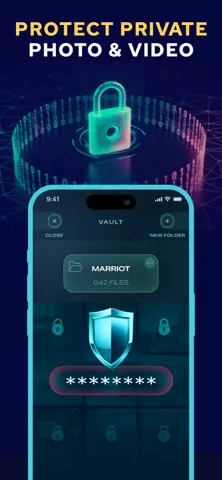
وقد تناولنا على اختارلي تطبيق Callock لإخفاء الصور والفيديوهات والملفات داخل آلة حاسبة الذي يمثل نوعًا مختلفًا من حماية الخصوصية.
بالتالي:
- Anti Spy: لاكتشاف بعض التهديدات وتطبيقات المراقبة.
- خزنة الملفات: لإخفاء محتوى محدد عن التصفح العادي.
- قفل الشاشة: لحماية الوصول إلى الجهاز.
- 2FA: لحماية الحسابات.
كل طبقة تحل مشكلة مختلفة.
ماذا تفعل إذا ظهر تطبيق مشبوه؟
لا تضغط على “حذف” دون قراءة التفاصيل.
ابدأ بـ:
- معرفة اسم التطبيق.
- معرفة اسم الحزمة.
- معرفة المطور.
- مراجعة الصلاحيات.
- البحث عن مصدر التثبيت.
- معرفة ما إذا كان مكون نظام.
- تعطيل الصلاحيات الحساسة عند الحاجة.
- إلغاء التثبيت إذا تأكدت أنه غير مرغوب فيه.
إذا لم يسمح لك بإلغاء تثبيته، تحقق من:
- Device Admin.
- Accessibility.
- ملف العمل Work Profile.
- إعدادات المؤسسة إن وجدت.
ولا تستخدم أدوات عشوائية لإجبار النظام على حذف ملفات لا تعرفها.
ماذا لو كان التطبيق لا يظهر في الشاشة الرئيسية؟
عدم وجود أيقونة على الشاشة لا يعني تلقائيًا وجود برنامج تجسس.
توجد خدمات ومكونات نظام لا تحتوي على Launcher Icon أصلًا.
لكن إذا كان التطبيق موجودًا في قائمة التطبيقات، يستهلك موارد، ويحصل على صلاحيات حساسة ولا تعرف مصدره، فهنا يصبح الفحص أكثر أهمية.
Google Play Protect
على أجهزة أندرويد المزودة بخدمات Google، يوفر Google Play Protect طبقة فحص مدمجة للتطبيقات.
من المفيد التأكد من أنه مفعّل ومحدث.
لكن وجود Play Protect أيضًا لا يعني استحالة الإصابة ببرنامج ضار.
الحماية الأفضل تأتي من الجمع بين:
- المصادر الرسمية.
- تحديث النظام.
- مراجعة الصلاحيات.
- عدم فتح روابط مجهولة.
- قفل الهاتف جيدًا.
- الفحص عند وجود سبب منطقي.
أهمية تحديث أندرويد
تحديث النظام ليس مجرد إضافة واجهة أو خصائص جديدة.
تحديثات الأمان قد تعالج ثغرات يمكن أن تستخدمها برمجيات ضارة.
لهذا راجع:
الإعدادات ← النظام أو تحديث البرنامج ← تحديث الأمان
وقد تختلف أسماء القوائم حسب الشركة المصنعة.
إذا توقف جهاز قديم عن تلقي تحديثات الأمان لسنوات، يصبح الانتقال إلى جهاز مدعوم أمرًا يستحق التفكير خصوصًا إذا كنت تستخدمه للحسابات المهمة.
هل إعادة ضبط المصنع تزيل التجسس؟
Factory Reset يزيل معظم تطبيقات المستخدم والبيانات الموجودة على الهاتف ويعيد النظام إلى حالة نظيفة نسبيًا.
لكن لا تبدأ بهذه الخطوة فورًا.
قبلها:
- احتفظ بنسخة احتياطية من الملفات المهمة.
- تأكد من كلمات مرور حساباتك.
- غيّر كلمات مرور الحسابات المهمة من جهاز موثوق إذا كنت تشك في اختراقها.
- فعّل المصادقة الثنائية.
- سجل أسماء التطبيقات المشبوهة عند الحاجة.
بعد إعادة الضبط، لا تعيد تثبيت مجموعة تطبيقات مجهولة نفسها دون مراجعة، وإلا قد تعيد المشكلة مرة أخرى.
الحسابات قد تكون المشكلة وليس الهاتف
أحيانًا يعتقد المستخدم أن الهاتف مراقب بينما المشكلة هي اختراق أحد الحسابات.
راجع:
- أجهزة تسجيل الدخول إلى Google.
- جلسات Facebook أو Instagram.
- WhatsApp Linked Devices.
- البريد الإلكتروني.
- حساب Apple أو Google.
- خدمات التخزين السحابي.
إذا وجدت جهازًا لا تعرفه:
- قم بتسجيل خروجه.
- غيّر كلمة المرور.
- فعّل 2FA.
- راجع بيانات الاسترداد.
الحماية من التجسس تبدأ من الجهاز والحسابات معًا.
هل تطبيق كشف التجسس يؤثر على البطارية؟
أي تطبيق يقوم بالفحص يستهلك بعض موارد الهاتف أثناء عمله.
لكن التأثير يختلف حسب:
- مدة الفحص.
- عدد التطبيقات.
- تشغيل حماية مستمرة أو لا.
- إمكانات الجهاز.
- طريقة تصميم التطبيق.
الفحص اليدوي عند الحاجة لا يعني بالضرورة استنزافًا مستمرًا للبطارية.
إذا لاحظت استهلاكًا مرتفعًا، راجع صفحة Battery Usage واعرف الرقم الفعلي بدل الاعتماد على الانطباع.
الخصوصية داخل تطبيق الأمان نفسه
قبل إعطاء تطبيق أمان صلاحيات إضافية، راجع صفحة Data Safety وسياسة الخصوصية.
اسأل:
- هل يحتاج إلى حساب؟
- هل تتم معالجة الفحص على الجهاز؟
- ما البيانات التي يجمعها؟
- هل يشارك معلومات مع أطراف أخرى؟
- ما الصلاحيات المطلوبة؟
لا تفترض أن تطبيقًا يحمل كلمة “Security” آمن تلقائيًا.
الثقة يجب أن تعتمد على مصدر التطبيق والمطور وسياسة الخصوصية والإفصاحات الحالية.
خطوات سريعة لفحص الهاتف
إذا كنت تشك في وجود مشكلة:
- حدّث أندرويد.
- حدّث التطبيقات.
- شغل Play Protect.
- راجع التطبيقات المثبتة.
- افحص صلاحيات Accessibility.
- راجع Device Admin.
- افحص Notification Access.
- راجع استهلاك البطارية.
- راجع استهلاك البيانات.
- شغل أداة فحص موثوقة.
- احذف التطبيقات التي تأكدت من عدم موثوقيتها.
- غيّر كلمات مرور الحسابات المهمة إذا كان هناك سبب حقيقي للشك.
هذه الخطوات أكثر فائدة من الاعتماد على مؤشر واحد مثل حرارة الهاتف.
علامات تستحق اهتمامًا أكبر
تزداد أهمية الفحص عندما تجتمع عدة مؤشرات معًا، مثل:
- وجود تطبيق مجهول.
- صلاحية Accessibility غير مبررة.
- استهلاك إنترنت مستمر من التطبيق نفسه.
- استهلاك بطارية غير طبيعي.
- ظهور التطبيق بعد وصول شخص آخر إلى الهاتف.
- تغييرات غير معروفة في إعدادات الأمان.
حتى في هذه الحالة، لا يعني ذلك تلقائيًا وجود تجسس، لكنه سبب أقوى للتحقق.
أخطاء شائعة عند الشك في التجسس
اعتبار كل سخونة اختراقًا
الحرارة عرض شائع جدًا وله أسباب كثيرة.
حذف تطبيقات نظام عشوائيًا
قد يؤدي ذلك إلى تعطيل وظائف الهاتف.
تثبيت عشرات برامج Anti Spy
قد تزيد الفوضى بدل حل المشكلة.
منح تطبيق الحماية كل الصلاحيات دون قراءة
تطبيق الأمان نفسه يجب أن يحصل على الصلاحيات التي يحتاجها فقط.
تغيير الهاتف دون تأمين الحسابات
إذا كان الاختراق في حساب Google أو البريد، فإن تغيير الجهاز وحده لن يحل المشكلة.
لمن يناسب تطبيق Anti Spy؟
قد يكون مفيدًا للمستخدم الذي:
- يريد فحص التطبيقات المثبتة.
- يشك في وجود تطبيق مراقبة.
- ثبّت تطبيقًا من مصدر غير معروف.
- يريد أداة تركز على Spyware وStalkerware.
- يرغب في مراجعة مخاطر التطبيقات قبل اتخاذ قرار بإزالتها.
أما إذا لم توجد أي مؤشرات، وكان الهاتف محدثًا وتستخدم التطبيقات الرسمية فقط، فلا تحتاج إلى تشغيل فحوصات مستمرة بدافع القلق.
الأسئلة الشائعة
كيف أعرف أن هاتفي عليه برنامج تجسس؟
لا توجد علامة واحدة تؤكد ذلك. راجع التطبيقات والصلاحيات واستهلاك البيانات والبطارية واستخدم أداة فحص موثوقة إذا كان لديك سبب للشك.
هل استنزاف البطارية دليل على التجسس؟
لا. قد يكون سببه تطبيقات عادية أو ضعف الشبكة أو الألعاب أو تحديث النظام.
هل برنامج Anti Spy يستطيع كشف كل برامج التجسس؟
لا. يمكنه اكتشاف تهديدات ومؤشرات معروفة وفق إمكانات أندرويد وقاعدة الكشف المستخدمة، لكن لا يوجد حل يضمن اكتشاف 100% من التهديدات.
هل يمكن تشغيل الكاميرا والميكروفون دون علمي؟
يعتمد ذلك على الصلاحيات وإصدار النظام وطبيعة التهديد. أندرويد الحديث يوفر مؤشرات وتحكمًا أكبر في استخدام الكاميرا والميكروفون، لذلك راجع الصلاحيات ولوحة الخصوصية.
ماذا أفعل إذا وجدت تطبيقًا مشبوهًا؟
راجع اسمه ومصدره وصلاحياته أولًا، ثم عطّل الصلاحيات أو احذفه إذا تأكدت من أنه غير موثوق.
هل إعادة ضبط المصنع كافية؟
قد تزيل غالبية تطبيقات المستخدم، لكن يجب أيضًا حماية حساباتك وتغيير كلمات المرور عند وجود مؤشرات على اختراقها.
هل أحتاج إلى Root لفحص الهاتف؟
لا يحتاج المستخدم العادي إلى Root من أجل إجراء فحص أمني أساسي، ولا يُنصح بعمل Root فقط لهذا السبب.
الخلاصة: ما اسم التطبيق؟
حماية الهاتف من التجسس لا تبدأ من تثبيت تطبيق واحد، بل من مراجعة الصلاحيات، وتحديث النظام، ومعرفة التطبيقات الموجودة على الهاتف، والحفاظ على الحسابات وكلمات المرور والمصادقة الثنائية.
كما أن أعراضًا مثل السخونة أو البطء أو نفاد البطارية لا ينبغي اعتبارها دليلًا مؤكدًا على وجود Spyware، بل مؤشرات يمكن فحصها مع معلومات أخرى.
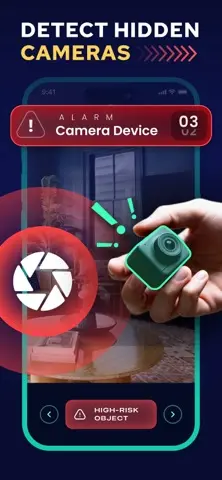
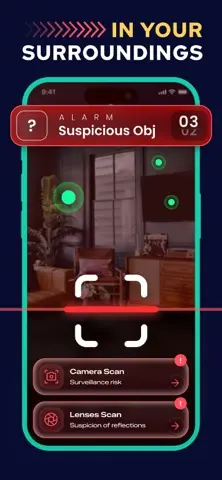
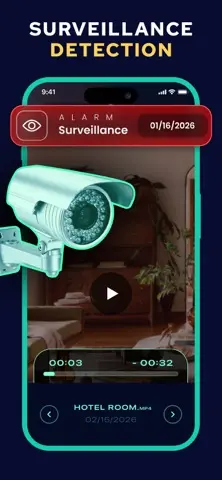
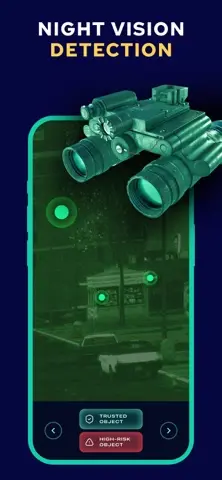
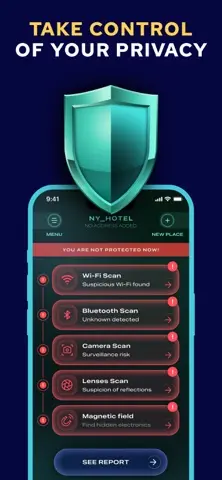
أما الأداة التي تناولناها في هذا الدليل على اختارلي فهي Anti Spy Detector & Scanner CB – كاشف التجسس Anti Spy CB من تطوير cb innovations.
وفق وصفه الحالي على Google Play، يركز التطبيق على فحص تطبيقات أندرويد بحثًا عن Spyware وStalkerware والبرمجيات الضارة وبعض الأنماط المعروفة، ويتيح للمستخدم مراجعة النتائج قبل اتخاذ قرار بإزالة التطبيق المشبوه.
وتشير صفحة Google Play الحالية إلى أكثر من 500 ألف تنزيل، مع مشتريات داخل التطبيق، بينما يذكر المطور أن محرك الفحص يعتمد على قاعدة تضم أكثر من 100 مليون توقيع للتهديدات. وتظل هذه الأداة طبقة مساعدة للفحص وليست ضمانًا لاكتشاف كل أشكال التجسس.
أفضل نتيجة تأتي من الجمع بين أداة فحص موثوقة + تحديث النظام + مراجعة الأذونات + تأمين الحسابات + تجنب التطبيقات مجهولة المصدر.





سيب تقييمك عن التطبيق
اكتب رأيك واختار تقييم من نجمة إلى خمس نجوم، وهيتسجل كتقييم على تدوينة WordPress دي.
التقييمات مغلقة حاليًا لهذه التدوينة.