

التفاصيل والشرح
شرح وتجربة الاستخدام
فحص أمان الهاتف واكتشاف مخاطر النظام باستخدام Secure Shield
أصبح الهاتف الذكي يحتوي على جزء كبير من حياتنا الرقمية: الحسابات، الصور، المحادثات، البريد الإلكتروني، الملفات الشخصية، التطبيقات البنكية وبيانات تسجيل الدخول.
ولهذا أصبحت حماية الهاتف لا تعتمد فقط على تثبيت برنامج Antivirus، بل تبدأ من فهم حالة الجهاز نفسه: هل تم عمل Root؟ هل توجد أدوات Debugging نشطة؟ هل يعمل الهاتف داخل Emulator؟ وهل توجد تعديلات في النظام قد تؤثر في سلامته؟
من هنا ظهرت أدوات متخصصة لا تحاول حذف الملفات أو إيقاف التطبيقات، بل تقوم بتحليل بيئة أندرويد وإعطاء المستخدم نظرة عامة على مستوى أمان الجهاز.
وفي هذا الدليل من اختارلي نتعرف على فكرة تطبيقات Security Analysis، وكيف تختلف عن مضادات الفيروسات وبرامج كشف التجسس، وما الذي يقدمه Secure Shield فعليًا، وما الذي لا يستطيع القيام به.
أبرز النقاط
- Secure Shield أداة لتحليل حالة أمان الجهاز.
- يفحص مؤشرات مثل Root وDebugger وEmulator.
- يمكنه اكتشاف وجود VPN أو Proxy وفق وصف المطور.
- يقوم بفحوص مرتبطة بسلامة النظام والتعديلات.
- يعطي تقييمًا أو مستوى للمخاطر.
- لا يحذف برامج التجسس تلقائيًا.
- لا يمنع تسجيل الشاشة في جميع التطبيقات.
- لا يعمل كFirewall لمنع اتصالات الشبكة.
- لا يعتبر بديلًا عن Antivirus أو أدوات كشف Spyware.
- بحسب Data Safety الحالية لا يجمع المطور بيانات ولا يشاركها مع أطراف ثالثة.
ما المقصود بفحص أمان الهاتف؟
هناك فرق بين:
فحص الملفات بحثًا عن Malware
و:
فحص بيئة الجهاز نفسها.
التطبيقات التقليدية لمكافحة الفيروسات تحاول البحث عن:
- ملفات ضارة.
- تطبيقات مشبوهة.
- Threat Signatures.
- سلوكيات مرتبطة بالبرمجيات الخبيثة.
أما أدوات Device Security Analysis فتركز أكثر على أسئلة مثل:
- هل الهاتف Rooted؟
- هل توجد أدوات Debugging؟
- هل الجهاز يعمل داخل Emulator؟
- هل النظام تم تعديله؟
- هل توجد بيئة قد تقلل مستوى الثقة في الجهاز؟
وهذه هي الفئة التي ينتمي إليها Secure Shield.
ما هو Secure Shield؟
Secure Shield هو تطبيق أندرويد لتحليل سلامة بيئة الجهاز.
بحسب الوصف الرسمي الحالي، صُمم التطبيق لاكتشاف حالات قد تؤثر في أمان التطبيقات والنظام، ومنها:
- Root.
- Emulator.
- Debugger.
- VPN وProxy.
- بعض تعديلات النظام.
- مؤشرات مرتبطة بسلامة البيئة.
بعد الفحص، يعرض التطبيق نتيجة توضح حالة الجهاز ومستوى التهديد أو المخاطر التي تم اكتشافها.
لكن الأهم:
التطبيق أداة اكتشاف وتحليل، وليس أداة منع أو إزالة.
لماذا يعتبر Root مؤشرًا أمنيًا مهمًا؟
Root يمنح صلاحيات أعلى بكثير من الصلاحيات المتاحة للتطبيقات العادية.
وقد يستخدمه المستخدم لأغراض مشروعة مثل:
- تعديل النظام.
- استخدام أدوات متقدمة.
- تخصيص الهاتف.
- اختبار التطبيقات.
لكن من الجانب الأمني، وجود Root يمكن أن يزيد مساحة الهجوم إذا تم منح هذه الصلاحيات لتطبيق غير موثوق.
بعض التطبيقات البنكية وخدمات الدفع تعتبر Root عامل خطر لهذا السبب.
لذلك ظهور Root Detection داخل Secure Shield لا يعني بالضرورة أن جهازك مخترق.
بل يعني فقط أن بيئة النظام أصبحت معدلة بطريقة يجب أن تكون على علم بها.
ما هو Emulator Detection؟
Emulator هو بيئة تحاكي الهاتف على كمبيوتر أو نظام آخر.
يستخدمه المطورون عادة لاختبار التطبيقات دون الحاجة إلى هاتف حقيقي.
لكن بعض الأنظمة الأمنية تهتم بمعرفة هل التطبيق يعمل داخل Emulator لأن البيئات الافتراضية تستخدم أحيانًا في:
- الاختبارات الأمنية.
- تحليل التطبيقات.
- أتمتة العمليات.
- بعض محاولات الاحتيال.
إذا كنت تستخدم هاتفًا حقيقيًا وظهر Emulator Warning، فمن المنطقي مراجعة التقرير لمعرفة سبب النتيجة.
لكن وجود Emulator بحد ذاته لا يعني Malware.
ما أهمية Debugger Detection؟
Debugger أداة مهمة جدًا للمطورين.
تسمح بفحص ما يحدث داخل التطبيق أثناء تشغيله واكتشاف الأخطاء.
لكن في سياق أمان التطبيقات، يمكن أيضًا استخدام أدوات Debugging أو Instrumentation لفهم طريقة عمل البرنامج أو محاولة تعديل سلوكه.
لهذا تحاول تطبيقات الحماية معرفة إن كانت بيئة Debug نشطة.
مرة أخرى:
وجود Debugging لا يعني تلقائيًا وجود مهاجم.
قد يكون المطور نفسه هو من فعّلها.
التقييم الأمني يحتاج دائمًا إلى السياق.
ماذا عن VPN وProxy Detection؟
يشير وصف Secure Shield إلى القدرة على اكتشاف وجود VPN أو Proxy.
لكن يجب عدم التعامل مع VPN على أنه تهديد بحد ذاته.
VPN أداة مشروعة تستخدم في:
- تشفير الاتصال.
- العمل عن بعد.
- الاتصال بشبكة مؤسسة.
- الخصوصية.
وقد ترغب بعض التطبيقات الحساسة في معرفة أن اتصال VPN موجود كجزء من Security Assessment فقط.
لذلك:
VPN Detected ≠ هاتف مخترق.
إنه مجرد عامل ضمن مجموعة من المؤشرات.
إذا أردت فهم وظيفة VPN نفسها بصورة أكبر، يمكنك مراجعة دليل VPN والخصوصية على الإنترنت على اختارلي.
هل Secure Shield يكشف برامج التجسس؟
ليس بالمعنى التقليدي لأداة Anti-Spyware.
Secure Shield يركز على حالة الجهاز والنظام، وليس قاعدة بيانات مخصصة لفحص جميع تطبيقات Spyware المعروفة.
إذا كان هدفك الأساسي هو البحث عن برامج مراقبة أو تطبيقات Stalkerware، فهناك أدوات متخصصة أكثر.
يمكنك الاطلاع على دليل منع المراقبة وكشف تطبيقات التجسس على اختارلي لفهم هذا النوع من الفحص.
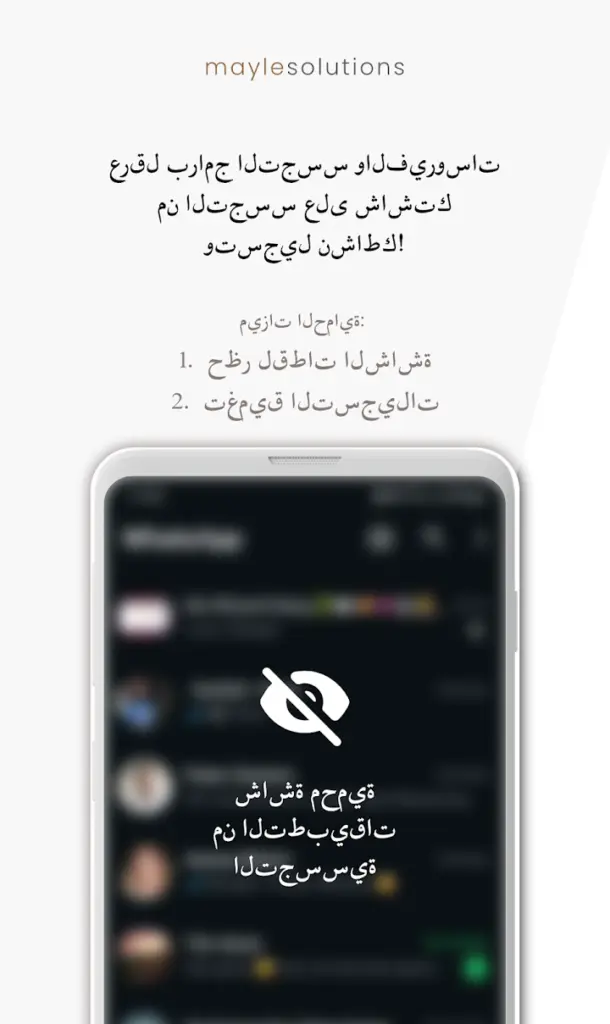
هل يمنع تسجيل الشاشة؟
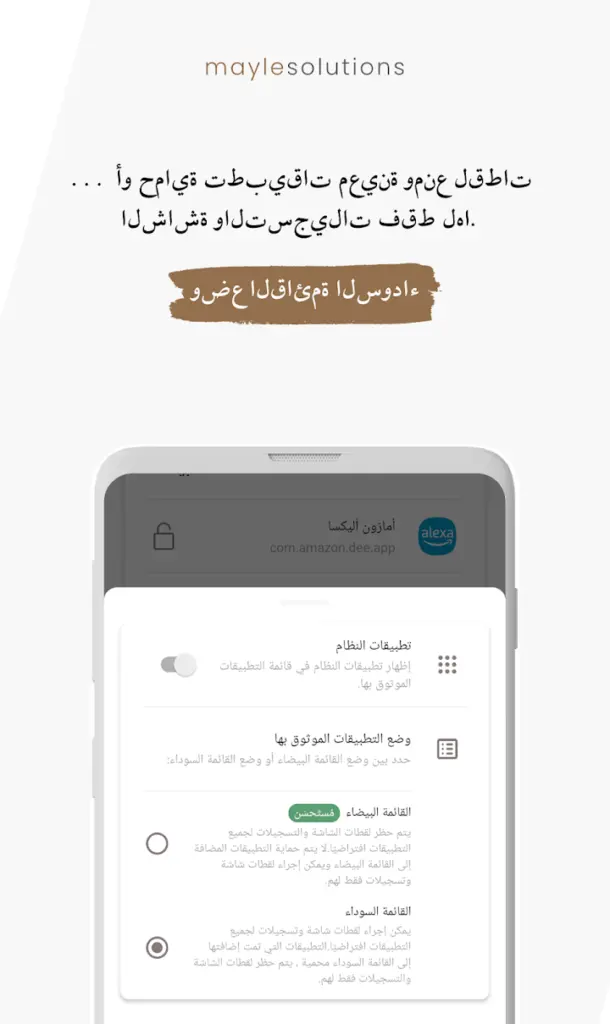
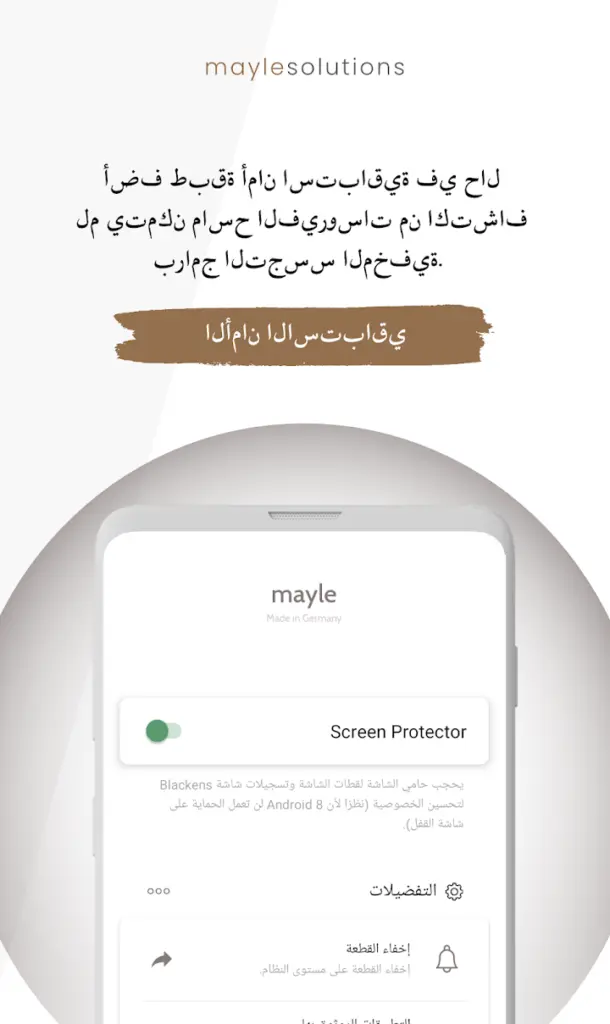
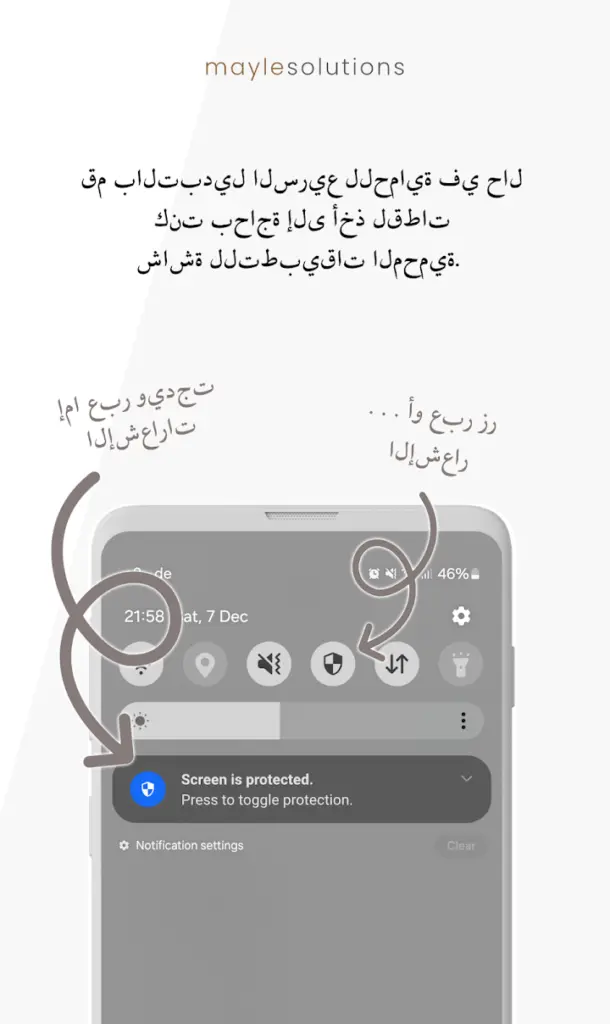
لا توجد في وصف Secure Shield الرسمي الحالي ميزة تقول إنه يمنع تسجيل الشاشة في جميع تطبيقات الهاتف.
وهنا يجب تصحيح الفكرة الموجودة في المقال القديم.
في Android، حماية شاشة تطبيق حساس من Screenshot أو Screen Casting تتم عادة من داخل التطبيق نفسه.
مثلًا التطبيقات البنكية ومديرو كلمات المرور يمكنهم استخدام آليات النظام لحماية النوافذ الحساسة.
تطبيق خارجي عادي لا يتحول بمجرد تثبيته إلى “درع شاشة” يمنع تسجيل كل ما يظهر في الهاتف.
ماذا عن Keylogger؟
Keylogger هو برنامج يحاول تسجيل ما يكتبه المستخدم.
Secure Shield لا يعلن حاليًا أنه أداة متخصصة في اكتشاف أو منع جميع Keyloggers.
إذا كنت قلقًا من تطبيق لديه صلاحيات حساسة، راجع خصوصًا:
- Accessibility.
- Keyboard Apps.
- Device Admin.
- Notification Access.
- التطبيقات التي لا تعرفها.
صلاحية Accessibility تحديدًا قوية جدًا وقد تستخدم بصورة شرعية أو بصورة مسيئة.
كيف تعرف من يستخدم الكاميرا أو الميكروفون؟
إصدارات Android الحديثة توفر أدوات ممتازة لهذا الغرض.
عندما يستخدم تطبيق الكاميرا أو الميكروفون، يظهر عادة مؤشر في أعلى الشاشة على الأجهزة المدعومة.
يمكنك كذلك الدخول إلى:
الإعدادات ← الأمان والخصوصية ← لوحة بيانات الخصوصية
ومراجعة التطبيقات التي استخدمت:
- الكاميرا.
- الميكروفون.
- الموقع.
- الصلاحيات الأخرى.
هذه أداة مهمة جدًا ولا تحتاج إلى تطبيق خارجي.
راجع Permission Manager
من أقوى الخطوات لحماية الهاتف هي مراجعة الصلاحيات.
اسأل نفسك:
لماذا يحتاج تطبيق آلة حاسبة إلى الميكروفون؟
لماذا يحتاج تطبيق خلفيات إلى سجل المكالمات؟
وجود صلاحية غريبة لا يعني تلقائيًا أن التطبيق خبيث، لكن يستحق المراجعة.
يمكنك تغيير الصلاحيات من:
Settings ← Apps ← التطبيق ← Permissions
وأوقف أي صلاحية لا يحتاج إليها التطبيق فعليًا.
علامات قد تستحق الفحص
قد يلاحظ المستخدم:
- تطبيقات لا يعرفها.
- صلاحيات Accessibility غير متوقعة.
- Device Admin لتطبيق مجهول.
- استهلاك بيانات غريب.
- استخدام الكاميرا أو الميكروفون دون سبب واضح.
- ظهور نوافذ منبثقة كثيرة.
- تثبيت APK مجهول.
لكن لا توجد علامة منفردة تثبت وجود برنامج تجسس.
حتى:
- الحرارة.
- بطء الهاتف.
- استنزاف البطارية.
قد تنتج عن تطبيق ثقيل أو تحديث أو لعبة أو بطارية قديمة.
لذلك الفحص أهم من التخمين.
هل شبكات Wi-Fi العامة تثبت Spyware تلقائيًا؟
لا.
مجرد الاتصال بشبكة عامة لا يعني أن برنامج تجسس سيتم تثبيته على هاتفك.
المخاطر في الشبكات غير الموثوقة قد تتعلق أكثر بمحاولات اعتراض الاتصال أو صفحات تسجيل مزيفة أو هجمات أخرى حسب الظروف.
لكن تثبيت Malware على الهاتف يحتاج عادة إلى ثغرة أو تنزيل ملف أو منح صلاحية أو سيناريو هجوم آخر.
لهذا تجنب العبارات التي توحي بأن كل Wi-Fi عام سيزرع برنامج تجسس.
ماذا عن الروابط الخبيثة؟
الرابط يمكن أن يكون بداية هجوم تصيد أو تنزيل ملف ضار.
لذلك:
- افحص اسم النطاق.
- لا تدخل كلمة المرور في صفحة مشبوهة.
- لا تثبت APK جاء من رسالة عشوائية.
- لا تمنح صلاحيات لمجرد أن الموقع طلب ذلك.
الكثير من الهجمات تعتمد على خداع المستخدم أكثر من كسر حماية الهاتف تقنيًا.
الفرق بين Secure Shield وAntivirus
Secure Shield
يركز على:
- Root Detection.
- Debugger Detection.
- Emulator Detection.
- VPN/Proxy Detection.
- سلامة بيئة الجهاز.
Antivirus
يركز عادة على:
- التطبيقات الضارة.
- الملفات.
- Malware.
- الفحص المستمر أو عند الطلب.
إذا كنت تريد أداة من النوع الثاني، يمكنك مراجعة مقال Antivirus AI لفحص الفيروسات والبرامج الضارة على اختارلي.
الأداتان لا تؤديان الوظيفة نفسها.
الفرق بين Secure Shield وFirewall
Firewall يركز على:
حركة الإنترنت.
يسمح لك مثلًا بمنع تطبيق من استخدام Wi-Fi أو بيانات الهاتف.
أما Secure Shield فيقوم بتحليل حالة الجهاز.
إذا كنت تريد معرفة التطبيقات التي تتصل بالشبكة والتحكم في اتصالاتها، يمكنك مراجعة دليل Athena Firewall لحجب الإعلانات والتحكم في الإنترنت على اختارلي.
Secure Shield لا يمنع التهديد تلقائيًا
هذه أهم نقطة في المقال.
الوصف الرسمي للتطبيق يقول إنه:
Detection-only
أي أداة للكشف والتحليل فقط.
إذا اكتشف Root أو Debugger أو مؤشرًا آخر، فهو يعرض النتيجة لك.
لكنه لا يقوم تلقائيًا بـ:
- إزالة Root.
- حذف تطبيق.
- إغلاق VPN.
- تعطيل Debugging.
- إصلاح النظام.
القرار والخطوة التالية تقع على المستخدم.
لماذا قد يكون ذلك مفيدًا؟
لأن الأداة المتخصصة لا تحتاج دائمًا إلى تعديل الجهاز.
أحيانًا كل ما تحتاج إليه هو الإجابة عن سؤال:
هل بيئة جهازي ما زالت في الحالة التي أتوقعها؟
مثلًا إذا اشتريت هاتفًا مستعملًا ووجد التطبيق أن الجهاز Rooted بينما البائع قال إنه لم يتم تعديله، فهذه معلومة تستحق التحقيق.
أو إذا ظهر Debugger Detection دون أن تعرف السبب، يمكنك مراجعة Developer Options والتطبيقات المثبتة.
ماذا تفعل إذا ظهر Root؟
إذا كنت أنت من قمت بعمل Root:
لا توجد مفاجأة.
أما إذا كنت لا تعرف أن الجهاز Rooted:
- تحقق من مصدر الهاتف.
- ابحث عن Magisk أو أدوات Root.
- راجع التطبيقات.
- فكر في إعادة النظام الرسمي إذا كنت تحتاج إلى بيئة موثوقة.
- لا تدخل بيانات شديدة الحساسية حتى تفهم الحالة.
ولا تقم بحذف ملفات عشوائية من النظام.
ماذا تفعل إذا ظهر Debugger؟
راجع:
Developer Options
وابحث عن:
USB Debugging
وخيارات التطوير الأخرى.
إذا لم تكن تحتاج إليها، يمكنك تعطيلها.
لكن وجود USB Debugging مفعلًا لا يعني أن جهازًا آخر يتحكم في هاتفك تلقائيًا؛ ما زالت هناك آليات ثقة وموافقة في Android.
هل Secure Shield مناسب للمستخدم العادي؟
نعم، إذا كان المستخدم يفهم أنه أداة تقييم وليس برنامج حماية شامل.
قد يكون مفيدًا لمن يريد:
- فحص حالة النظام.
- معرفة هل الجهاز Rooted.
- التحقق من بيئة Debug.
- رؤية Security Assessment.
- مراجعة بعض المؤشرات التقنية بسرعة.
لكن المستخدم الذي يريد الضغط على زر واحد ثم إزالة فيروس سيحتاج إلى نوع مختلف من التطبيقات.
التطبيق جديد نسبيًا
الإصدار الحالي الظاهر هو 1.0.0، وكان آخر تحديث ظاهر بتاريخ 26 يونيو 2026.
وهذا يعني أن التطبيق ما زال في مرحلة مبكرة نسبيًا مقارنة بأدوات أمنية موجودة منذ سنوات.
لذلك يجب تقييمه وفق الوظائف التي يقدمها الآن، لا وفق مزايا قد يتم إضافتها مستقبلًا.
الخصوصية وData Safety
وفق إفصاح المطور الحالي على Google Play:
- لا يتم جمع بيانات المستخدم.
- لا تتم مشاركة البيانات مع أطراف ثالثة.
كما تذكر سياسة الخصوصية الحالية عدم وجود حساب أو تسجيل دخول مطلوب لاستخدام التطبيق.
هذه بيانات إيجابية بالنسبة إلى أداة أمنية.
لكن Data Safety وسياسة الخصوصية قد تتغير مع التحديثات، لذلك راجعهما وقت التثبيت.
هل يعمل في الخلفية طوال الوقت؟
لا يجب افتراض أن التطبيق يراقب كل شيء بصورة مستمرة.
وظيفته الأساسية مرتبطة بإجراء Checks وتقديم تقرير عن حالة الجهاز.
وهذا مختلف عن تطبيق Real-Time Antivirus الذي يعلن صراحة عن مراقبة الملفات والتطبيقات أثناء الاستخدام.
إذا كنت تحتاج إلى حماية مستمرة، اختر الأداة وفق الوظيفة المطلوبة بدل الاعتماد على اسم “Security”.
أفضل استراتيجية لحماية أندرويد
لا يوجد تطبيق واحد يوفر حماية كاملة.
الأفضل هو الجمع بين:
- تحديث Android.
- تثبيت التطبيقات من مصادر موثوقة.
- مراجعة الصلاحيات.
- استخدام قفل شاشة قوي.
- تفعيل المصادقة الثنائية.
- إزالة التطبيقات غير المستخدمة.
- مراجعة Accessibility وDevice Admin.
- استخدام Play Protect.
- تجنب APK المجهولة.
- استخدام أدوات Security Analysis عند الحاجة.
هذه الطبقات أكثر فاعلية من الاعتماد على برنامج واحد.
خطوات استخدام Secure Shield
الاستخدام الأساسي بسيط:
- ثبت التطبيق من المصدر الرسمي.
- افتحه.
- شغّل فحص Security Analysis.
- انتظر ظهور النتائج.
- راجع Root Status.
- راجع Debugger وEmulator.
- راجع VPN وProxy.
- اقرأ Threat Level.
- لا تعتبر كل Warning دليل اختراق.
- ابحث في السبب قبل تنفيذ أي تعديل.
الفكرة هي فهم التقرير وليس الخوف من أي تحذير يظهر باللون الأحمر.
أخطاء شائعة
اعتبار كل VPN خطرًا
VPN يمكن أن يكون أداة خصوصية مشروعة.
اعتبار Root فيروسًا
Root تعديل للنظام وليس Malware بحد ذاته.
توقع حذف Spyware تلقائيًا
Secure Shield Detection-only.
اعتبار حرارة الهاتف دليل تجسس
الحرارة لها أسباب كثيرة.
الاعتماد على تطبيق أمان واحد
الحماية تحتاج إلى أكثر من طبقة.
الأسئلة الشائعة
ما هو Secure Shield؟
هو تطبيق لتحليل حالة أمان أجهزة Android واكتشاف مؤشرات مثل Root وEmulator وDebugger وVPN وProxy وبعض تعديلات النظام.
هل يزيل برامج التجسس؟
الوصف الرسمي الحالي يقول إن التطبيق أداة كشف فقط ولا يمنع أو يعدل سلوك الجهاز.
هل يمنع تسجيل الشاشة؟
لا يعلن Secure Shield حاليًا عن حماية شاملة تمنع تسجيل شاشة كل التطبيقات.
هل يفحص Root؟
نعم، Root Detection من الخصائص الأساسية المعلنة.
هل يستطيع اكتشاف Emulator؟
نعم، التطبيق يتضمن Emulator Detection ضمن الفحوص الحالية.
هل VPN يعتبر تهديدًا؟
لا بالضرورة. يستطيع التطبيق اكتشاف وجود VPN أو Proxy، لكن ذلك لا يعني أن الاتصال ضار.
هل التطبيق Antivirus؟
لا. وظيفته مختلفة عن تطبيقات فحص الفيروسات والملفات.
هل يجمع بيانات المستخدم؟
وفق Data Safety الحالية، يصرح المطور بعدم جمع البيانات وعدم مشاركتها مع أطراف ثالثة.
هل يحتاج إلى حساب؟
سياسة الخصوصية الحالية تقول إن التطبيق لا يتطلب إنشاء حساب أو تسجيل دخول.
الخلاصة: ما اسم التطبيق؟
حماية الهاتف لا تعني تثبيت تطبيق ثم افتراض أن كل برامج التجسس أصبحت مستحيلة.
هناك فرق بين أداة تحلل بيئة الجهاز، وأداة تكشف Malware، وبرنامج Firewall يتحكم في الإنترنت، وأداة Anti-Spyware تبحث عن مؤشرات مراقبة.
أما التطبيق الذي تناولناه في هذا الدليل على اختارلي فهو Secure Shield من المطور Kasun Hasanga.
يركز التطبيق حاليًا على تحليل سلامة بيئة Android من خلال فحوص تشمل Root وEmulator وDebugger وVPN/Proxy وبعض مؤشرات System Integrity، ثم يقدم تقييمًا لحالة الجهاز.
وكان آخر تحديث ظاهر للتطبيق بتاريخ 26 يونيو 2026، ووفق Data Safety الحالية يصرح المطور بأنه لا يجمع البيانات ولا يشاركها.
الأهم أن المطور نفسه يوضح أن Secure Shield أداة كشف فقط؛ لذلك استخدمه لفهم حالة هاتفك واكتشاف المؤشرات التي تستحق المراجعة، ولا تعتمد عليه باعتباره برنامجًا يمنع التجسس أو تسجيل الشاشة أو الاختراق بشكل كامل.






سيب تقييمك عن التطبيق
اكتب رأيك واختار تقييم من نجمة إلى خمس نجوم، وهيتسجل كتقييم على تدوينة WordPress دي.
التقييمات مغلقة حاليًا لهذه التدوينة.