

التفاصيل والشرح
شرح وتجربة الاستخدام
حجب الإعلانات والتحكم في اتصال التطبيقات بالإنترنت باستخدام Athena Firewall
أصبح الهاتف الذكي يتصل بالإنترنت بصورة شبه مستمرة. فحتى عندما لا تستخدم بعض التطبيقات مباشرة، قد ترسل طلبات للشبكة من أجل الإعلانات أو التحليلات أو تحديث المحتوى أو مزامنة البيانات.
هذا النشاط ليس بالضرورة ضارًا؛ فكثير من التطبيقات تحتاج إلى الاتصال بالخوادم حتى تعمل بصورة طبيعية. لكن من المفيد أحيانًا معرفة أي تطبيق يتصل بالإنترنت، وإلى أي نطاقات، وهل يمكنك منعه من استخدام Wi-Fi أو بيانات الهاتف عندما لا تحتاج إلى ذلك.
وهنا يظهر دور تطبيقات Firewall وحجب الإعلانات المعتمدة على DNS، التي تمنح المستخدم مستوى أكبر من التحكم في حركة الشبكة دون الادعاء بأنها توفر حماية مطلقة من جميع أشكال الاختراق.
وفي هذا الدليل من اختارلي نتعرف على فكرة الجدار الناري في أندرويد، وكيف يعمل حجب الإعلانات بواسطة DNS، وما الذي يقدمه Athena Firewall، والفرق بين وضع VPN المحلي وVPN التقليدي، وأهم النقاط المتعلقة بالخصوصية والأمان قبل استخدام التطبيق.
أبرز النقاط
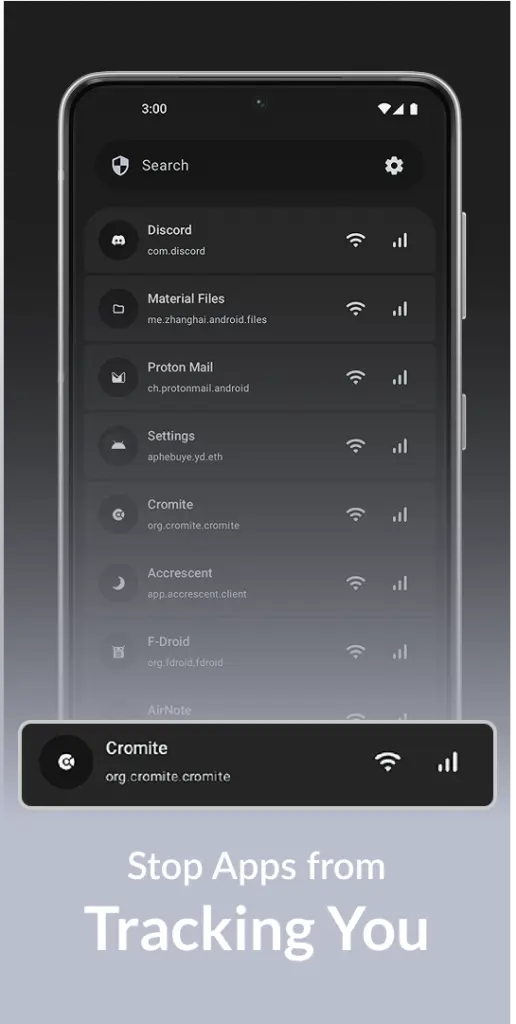
- يمكن التحكم في وصول كل تطبيق إلى الإنترنت بصورة منفصلة.
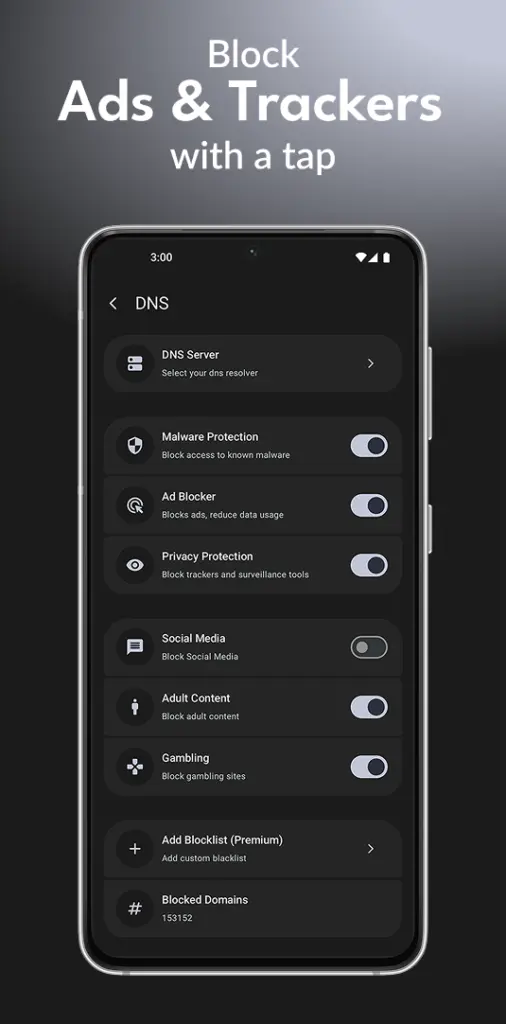
- يدعم حجب الإعلانات والتتبعات من خلال DNS Blocklists.
- يستطيع منع تطبيق من استخدام Wi-Fi مع السماح ببيانات الهاتف أو العكس.
- يعمل بدون Root عبر VPN Mode.
- يدعم Shizuku للمستخدمين المتقدمين.
- يوفر Root Mode للأجهزة المعدلة.
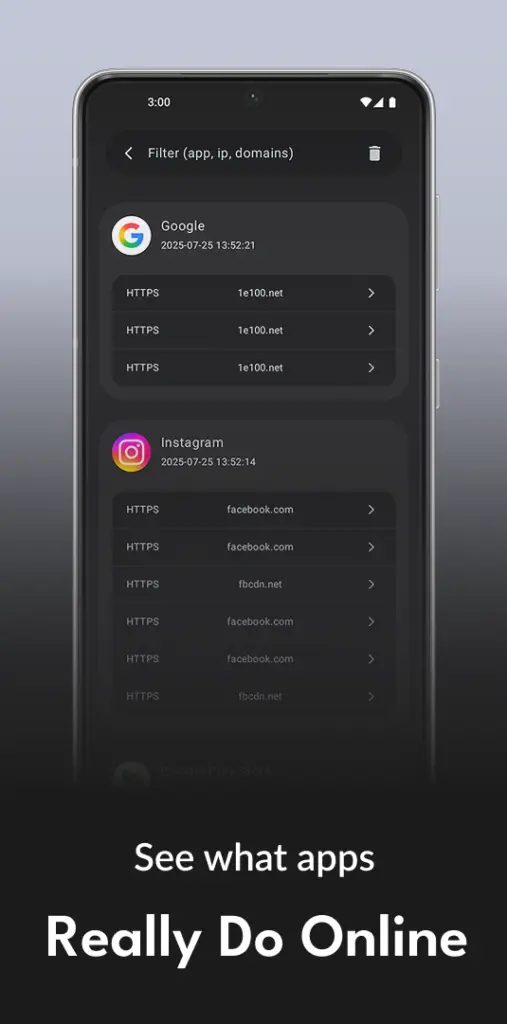
- يعرض DNS Queries وسجل الاتصالات.
- يحتوي على Kill Switch لقطع حركة الشبكة عند الحاجة.
- VPN Mode محلي ولا يغير عنوان IP إلى دولة أخرى.
- لا يستطيع مانع DNS حجب كل أنواع الإعلانات.
- Firewall ليس بديلًا عن Antivirus أو تحديثات أندرويد.
لماذا تتصل التطبيقات بالإنترنت في الخلفية؟
عندما تثبت تطبيقًا قد يقوم بالاتصال بخوادم مختلفة لأسباب مثل:
- تحميل المحتوى.
- استقبال الإشعارات.
- مزامنة الحساب.
- تحديث الإعدادات.
- عرض الإعلانات.
- إرسال بيانات Analytics.
- التحقق من الترخيص.
- تحميل ملفات إضافية.
بعض هذه الاتصالات ضروري.
فمثلًا تطبيق المراسلة يحتاج إلى الإنترنت حتى تصل الرسائل، وتطبيق الطقس يحتاج إلى تحميل معلومات جديدة.
لكن قد توجد تطبيقات لا تحتاج إلى اتصال دائم من وجهة نظرك، وهنا يمكن أن يكون Firewall مفيدًا.
ما هو الجدار الناري Firewall؟
الجدار الناري هو نظام يسمح بوضع قواعد تتحكم في حركة الشبكة.
في أبسط صورة يمكنك أن تقول:
اسمح لهذا التطبيق بالاتصال بالإنترنت.
أو:
امنع هذا التطبيق من استخدام بيانات الهاتف.
أو:
اسمح له بالاتصال عبر Wi-Fi فقط.
هذه الوظيفة تختلف عن Antivirus.
Firewall يركز على الاتصالات.
أما Antivirus فيحاول اكتشاف الملفات أو التطبيقات الضارة.
ولهذا وجود Firewall لا يعني أن الهاتف أصبح محميًا من كل فيروس أو هجوم.
ما فائدة التحكم في الإنترنت لكل تطبيق؟
تخيل أن لديك لعبة تعمل بدون إنترنت، لكنها تعرض إعلانات عند وجود اتصال.
يمكنك في بعض الحالات منع الإنترنت عنها والاستمرار في استخدام الوظائف المحلية.
أو لديك تطبيق تستخدمه فقط في المنزل وتريد منعه من استهلاك Mobile Data.
أو تطبيق قديم لا تثق في حاجته للاتصال بخوادم خارجية.
Firewall يمنحك إمكانية اتخاذ القرار بدل ترك جميع التطبيقات تتصل بالشبكة بلا قيود.
التحكم في Wi-Fi وMobile Data بشكل منفصل
من الخصائص المهمة في Athena إمكانية وضع قواعد مختلفة حسب نوع الاتصال.
مثلًا:
| التطبيق | Wi-Fi | بيانات الهاتف |
|---|---|---|
| تطبيق فيديو | مسموح | محظور |
| البريد | مسموح | مسموح |
| لعبة Offline | محظور | محظور |
هذا مفيد لمن لديه باقة بيانات محدودة.
لكن تذكر أن حظر الإنترنت عن تطبيق قد يمنع:
- تسجيل الدخول.
- الإشعارات.
- المزامنة.
- تحديث المحتوى.
لذلك اختبر كل تطبيق بعد وضع القاعدة.
كيف يعمل حجب الإعلانات عبر DNS؟
لفهم ذلك، تخيل أن التطبيق يريد تحميل إعلان من نطاق مثل:
ads.example.com
قبل الاتصال بالخادم يحتاج الجهاز إلى معرفة عنوانه عبر DNS.
إذا كان النطاق موجودًا داخل Blocklist، يمكن لأداة DNS Filtering منع الطلب من الوصول إلى خادم الإعلان.
والنتيجة أن بعض الإعلانات أو أدوات التتبع لا يتم تحميلها أصلًا.
هذه الطريقة يمكن أن تعمل على مستوى أكثر من تطبيق بدل الاعتماد فقط على إضافة داخل المتصفح.
هل DNS Ad Blocking يحجب كل إعلان؟
لا.
وهذه نقطة مهمة جدًا.
DNS Filtering يستطيع منع الاتصال بنطاقات محددة، لكنه لا يستطيع دائمًا التفرقة بين المحتوى والإعلان إذا كان الاثنان يأتيان من النطاق نفسه.
لذلك قد تواجه إعلانات لا يستطيع حجبها.
وهذا يظهر بصورة أكبر في بعض:
- تطبيقات الفيديو.
- المنصات الكبرى.
- الخدمات التي تقدم الإعلان والمحتوى من البنية نفسها.
لذلك لا تتوقع أن أي DNS AdBlocker سيزيل 100% من إعلانات الإنترنت.
حجب التتبعات Trackers
بعض التطبيقات تستخدم خدمات Analytics لمعرفة:
- عدد مرات تشغيل التطبيق.
- الصفحات المستخدمة.
- الأعطال.
- نوع الجهاز.
- تفاعل المستخدم.
بعضها مفيد للمطور لتحسين التطبيق، وبعض المستخدمين يفضلون تقليل كمية هذه الاتصالات.
يمكن لقوائم DNS المتخصصة أن تمنع نطاقات تتبع معروفة.
لكن الحجب المفرط قد يؤدي أحيانًا إلى تعطل ميزة داخل التطبيق إذا كان النطاق نفسه مطلوبًا لوظيفة أخرى.
لذلك الأفضل البدء بقائمة موثوقة بدل إضافة آلاف النطاقات بلا معرفة.
Blocklists الجاهزة
يدعم Athena قوائم جاهزة، ويذكر المطور أمثلة مثل:
- AdGuard.
- Steven Black.
- قوائم أخرى.
كما يستطيع التطبيق تحديث القوائم دوريًا.
القائمة عبارة عن مجموعة نطاقات يتم منع الوصول إليها.
وكلما كانت القائمة أكبر لا يعني بالضرورة أنها أفضل؛ لأن القوائم الشديدة قد تؤدي إلى False Positives وحجب أشياء تحتاج إليها.
إضافة قائمة حجب مخصصة
يمكن للمستخدم المتقدم إضافة Custom Blocklist.
هذه الخاصية مناسبة إذا كنت تعرف قائمة موثوقة ترغب في استخدامها.
كما يمكنك حظر نطاق معين يدويًا عندما تراه في DNS Logs.
لكن لا تحظر نطاقًا لا تعرف وظيفته ثم تتفاجأ بتوقف التطبيق.
استخدم سجل الاتصالات للمساعدة في اتخاذ القرار.
مراقبة DNS Queries
من الخصائص المفيدة إمكانية مشاهدة طلبات DNS في الوقت الفعلي.
قد ترى أن تطبيقًا يتصل بعدة نطاقات أثناء استخدامه.
هذا يفيد في:
- فهم سلوك التطبيق.
- معرفة نطاقات الإعلانات.
- اكتشاف خدمات Analytics.
- اختبار قواعد الحجب.
لكن ظهور نطاق غير معروف لا يعني أنه خبيث.
الكثير من التطبيقات تستخدم:
- CDNs.
- خدمات سحابية.
- مزودي Push Notifications.
- أدوات Crash Reporting.
لذلك لا تحكم على النطاق من اسمه فقط.
سجل اتصالات كل تطبيق
يوفر التطبيق كذلك معلومات عن الاتصالات لكل تطبيق.
وهذه الخاصية مفيدة أكثر من مجرد زر “حجب الإعلانات”.
فهي تساعد المستخدم المهتم بالخصوصية على رؤية كيف يتصرف التطبيق على الشبكة.
إذا لاحظت نشاطًا غير مفهوم، يمكنك البحث في وظيفة النطاق ثم تحديد هل تريد السماح به أم منعه.
ثلاثة أوضاع للعمل
Athena يقدم ثلاثة أساليب رئيسية.
VPN Mode
هذا هو الخيار الأسهل لمعظم المستخدمين.
لا يحتاج إلى Root أو Shizuku.
ينشئ التطبيق VPN محليًا حتى يستطيع توجيه حركة الشبكة خلال محرك الحجب.
Shizuku Mode
مناسب أكثر للمستخدم المتقدم.
Shizuku يمنح التطبيقات إمكانية الوصول إلى بعض APIs النظامية بطريقة متقدمة دون عمل Root كامل للهاتف.
يتطلب إعدادًا إضافيًا مقارنة بوضع VPN.
Root Mode
مخصص للأجهزة التي تم عمل Root لها.
يستخدم التطبيق قواعد على مستوى النظام مثل iptables لتوفير تحكم أكثر مباشرة.
لا تحتاج إلى عمل Root فقط من أجل استخدام Athena؛ فالنسخة العادية تعمل عبر VPN Mode.
ما المقصود بـLocal VPN؟
كلمة VPN هنا قد تسبب التباسًا.
VPN التقليدي يرسل بياناتك إلى خادم VPN خارجي، ثم تخرج إلى الإنترنت من عنوان IP الخاص بذلك الخادم.
أما Athena في VPN Mode فيذكر المطور أنه يستخدم Local VPN فقط.
أي أن الهدف هو إنشاء واجهة داخل الجهاز تسمح للتطبيق بفحص وتصفية حركة الاتصال.
لذلك استخدامه لا يعني تلقائيًا:
- تغيير دولتك.
- تغيير عنوان IP إلى الولايات المتحدة.
- فتح المواقع المحجوبة.
- إخفاء موقعك عن المواقع.
هذه وظيفة مختلفة.
إذا كنت تريد فهم VPN التقليدي، يمكنك مراجعة دليل VPN والخصوصية على الإنترنت على اختارلي.
هل يمكن استخدام Athena مع VPN آخر؟
في VPN Mode توجد مشكلة عملية.
أندرويد يسمح عادةً بوجود VPN Service واحدة نشطة لكل مستخدم أو Profile.
لذلك إذا كان Athena يستخدم مكان VPN في النظام ثم شغلت VPN آخر، قد يتوقف أحدهما أو يحل الآخر محله.
إذا كنت تحتاج إلى VPN خارجي دائمًا، فقد تحتاج إلى التفكير في وضع آخر مثل Root أو Shizuku إذا كان مناسبًا لك وتفهم طريقة إعداده.
Bypass VPN لبعض التطبيقات
بعض التطبيقات لا تعمل جيدًا عندما تكتشف اتصال VPN.
وقد أضاف المطور إمكانية Bypass VPN لبعض التطبيقات.
هذا يسمح باستثناء تطبيق من المرور عبر VPN المحلي وفق إعدادات Athena.
يمكن أن يكون ذلك مفيدًا مع:
- بعض تطبيقات البنوك.
- تطبيقات شركات الاتصالات.
- الخدمات التي ترفض VPN Interface.
اختبر التطبيق المطلوب بعد تفعيل الاستثناء.
Kill Switch
Kill Switch يعني منع حركة الشبكة عندما لا تكون حماية Firewall فعالة وفق الإعداد المحدد.
يمكن أن يكون مفيدًا للمستخدم الذي يريد التأكد من عدم خروج اتصال معين خارج القواعد.
لكن تشغيله دون فهم الإعداد قد يؤدي إلى انقطاع الإنترنت بالكامل عند توقف الخدمة.
لذلك اختبره قبل الاعتماد عليه.
التحكم في تطبيقات النظام
يمكن عرض System Apps ووضع قواعد لها أيضًا.
لكن هذه ميزة تحتاج إلى حذر أكبر.
تطبيقات النظام قد تكون مسؤولة عن:
- الإشعارات.
- Google Services.
- تحديث النظام.
- DNS.
- مزامنة الحسابات.
- متجر التطبيقات.
حظر خدمة نظام بصورة عشوائية قد يسبب مشاكل يصعب ربطها بالـFirewall.
ابدأ بتطبيقات المستخدم العادية.
هل Athena يمنع الاختراق؟
لا يصح وصفه بأنه “يمنع الاختراق”.
Firewall قد يقلل بعض الاتصالات غير المرغوبة ويمنحك تحكمًا أفضل في الشبكة، لكنه لا يستطيع منع كل أساليب الهجوم.
لا يزال هاتفك يحتاج إلى:
- تحديثات أمان.
- كلمات مرور قوية.
- مصادقة ثنائية.
- تنزيل التطبيقات من مصادر موثوقة.
- تجنب روابط التصيد.
- مراجعة الصلاحيات.
إذا كنت تريد فحص الهاتف نفسه، يمكنك الاطلاع على فحص الجهاز وكشف التجسس على اختارلي.
Firewall ليس Antivirus
إذا قمت بتنزيل APK ضار، فإن حظر بعض اتصالاته لا يعني أنه أصبح آمنًا.
قد ينفذ البرنامج نشاطًا محليًا أو يستغل صلاحيات منحتها له.
ولهذا توجد أدوات أخرى مخصصة للفحص.
يمكنك مراجعة دليل Antivirus AI لفحص الفيروسات والبرامج الضارة على اختارلي لفهم الفرق بين الفحص الأمني والتحكم في الشبكة.
ماذا عن برامج التجسس؟
Firewall يمكن أن يساعدك على رؤية اتصالات التطبيق أو منع وصوله للإنترنت، لكنه لا يحدد وحده أن التطبيق Spyware.
كشف برامج المراقبة يحتاج إلى النظر أيضًا إلى:
- الصلاحيات.
- Accessibility.
- Device Admin.
- التطبيقات المثبتة.
- سلوك الهاتف.
وقد شرحنا ذلك بصورة أوسع في مقال منع المراقبة وكشف تطبيقات التجسس على اختارلي.
هل الإعلانات تستمع إلى الميكروفون؟
ظهور إعلان عن شيء تحدثت عنه لا يعتبر دليلًا كافيًا على أن تطبيقًا كان يستمع إلى الحديث.
أنظمة الإعلانات تستطيع بناء توقعات من إشارات كثيرة مثل:
- عمليات البحث.
- المواقع التي تزورها.
- التطبيقات المستخدمة.
- الموقع التقريبي.
- الحسابات.
- نشاط أشخاص مشابهين لك.
- المحتوى الذي تتفاعل معه.
قد تبدو بعض النتائج دقيقة بصورة غريبة، لكن ذلك لا يثبت استخدام الميكروفون.
إذا كنت قلقًا، راجع Permission Manager في أندرويد ومعرفة التطبيقات التي لديها Microphone Access.
ملفات Cookies ليست القصة كلها
التتبع لا يعتمد فقط على Cookies.
في التطبيقات قد توجد:
- Advertising IDs.
- Analytics SDKs.
- Device Identifiers وفق النظام والصلاحيات.
- حسابات تسجيل الدخول.
- Server-side tracking.
ولذلك حجب DNS أو Cookies يقلل بعض أنواع التتبع لكنه لا يجعلك مجهولًا تمامًا.
هل حجب الإعلانات يسرع الإنترنت؟
قد يقل حجم البيانات التي يتم تحميلها في الصفحة لأن ملفات إعلانات معينة لم تعد تصل إلى الهاتف.
وهذا قد يؤدي في بعض الحالات إلى:
- صفحات أخف.
- استهلاك بيانات أقل.
- تحميل أسرع لبعض المواقع.
لكن النتيجة تختلف حسب الموقع والاتصال.
لن يحول AdBlocker سرعة الإنترنت من 20 Mbps إلى 100 Mbps.
هو يقلل بعض الطلبات، وليس سرعة اشتراكك نفسها.
هل يوفر البطارية؟
منع تحميل إعلانات أو منع تطبيقات غير ضرورية من استخدام الشبكة قد يقلل قدرًا من النشاط.
لكن لا يوجد ضمان بأن الفرق سيكون كبيرًا.
Athena نفسه يحتاج إلى تشغيل خدمة في الخلفية للمراقبة والتصفية.
لذلك قياس النتيجة على هاتفك أفضل من الاعتماد على وعود عامة.
Custom DNS
يسمح التطبيق باختيار DNS مختلف، ويذكر المطور خيارات مثل:
- Cloudflare.
- Quad9.
- AdGuard DNS.
- Custom DNS.
يمكن أن يغير DNS طريقة حل أسماء النطاقات أو يوفر خصائص تصفية حسب المزود.
لكن لا تفترض أن اختيار DNS معين سيجعل الاتصال أسرع دائمًا.
الأداء يتأثر بموقع الخادم وشبكتك ومزود الإنترنت.
ماذا عن DNS المشفر؟
هذه نقطة تحتاج إلى دقة.
صفحة التطبيق الحالية تذكر أن DoH قادم لاحقًا وأن Encrypted DNS Queries موجود ضمن Roadmap.
لذلك لا ينبغي وصف النسخة الحالية بأنها تقدم تشفير DNS الكامل بهذه الخصائص ما لم يتم تحديث التطبيق مستقبلًا وإضافتها فعلًا.
راجع سجل التحديثات وقت الاستخدام.
التطبيق مفتوح المصدر
يصف المطور Athena بأنه 100% Open Source بترخيص GPL.
وجود الكود مفتوح المصدر يسمح للمطورين والباحثين بمراجعة طريقة عمل المشروع.
لكن Open Source بحد ذاته ليس ضمانًا أن كل نسخة من أي تطبيق آمنة تلقائيًا.
لذلك حمّل النسخة الرسمية وتأكد من المطور والحزمة.
الخصوصية وData Safety
وفق إفصاح المطور الحالي على Google Play:
- لا تتم مشاركة البيانات مع أطراف ثالثة.
- لا يتم جمع البيانات وفق Data Safety.
- المطور يذكر عدم وجود Analytics أو Tracking داخل التطبيق.
وهذه نقطة إيجابية بالنسبة لأداة تتعامل مع حركة الشبكة.
لكن Data Safety تعتمد على تصريح المطور ويمكن تحديثها مستقبلًا، لذلك راجعها دائمًا عند التثبيت.
لماذا صلاحية VPN حساسة؟
عندما يمنح أندرويد تطبيقًا إذن VPN، فإن التطبيق يصبح في موقع يسمح له بمعالجة حركة الشبكة عبر الواجهة التي ينشئها.
لهذا يعرض Android رسالة موافقة واضحة عند أول تشغيل.
لا تمنح VPN Permission لأي تطبيق مجهول.
في حالة Athena يذكر المطور أن VPN Mode محلي ولا يستخدم خوادم خارجية، لكن يبقى من المهم استخدام النسخة الرسمية ومراجعة المشروع وسياسة الخصوصية.
هل توجد إعلانات داخل Athena؟
رغم أن صفحة Google Play تشير إلى وجود مشتريات داخل التطبيق، يذكر المطور في الوصف الحالي أن Athena نفسه لا يحتوي على إعلانات.
وهذا منطقي بالنسبة لتطبيق هدفه الأساسي حجب الإعلانات والتتبعات.
ومع ذلك قد توجد خصائص Premium أو عمليات شراء داخل التطبيق حسب النسخة الحالية.
أفضل إعداد للمستخدم العادي
إذا كان هدفك الأساسي هو التحكم البسيط:
- استخدم VPN Mode.
- فعّل قائمة حجب واحدة موثوقة.
- لا تستخدم عدة Blocklists ضخمة في البداية.
- راقب التطبيقات التي تريد تقييدها.
- لا تحظر System Apps بلا سبب.
- اختبر التطبيقات البنكية والمراسلة.
- استخدم Bypass للتطبيق الذي يواجه مشكلة.
- راجع Logs عند حدوث خلل.
ثم أضف قواعد جديدة بالتدريج.
لمن يناسب Athena؟
قد يكون مفيدًا إذا كنت:
- تريد التحكم في اتصال التطبيقات.
- تريد تقليل بعض الإعلانات.
- تهتم بمعرفة النطاقات التي تتصل بها التطبيقات.
- تريد منع تطبيق معين من Mobile Data.
- تستخدم Blocklists مخصصة.
- تريد Firewall دون Root.
- مطورًا أو مستخدمًا متقدمًا يريد Connection Logs.
أما إذا كنت تريد مجرد حجب إعلان داخل متصفح واحد، فقد تكون إضافة Browser أبسط بالنسبة لك.
نقاط يجب معرفتها قبل الاستخدام
لا يحجب كل إعلان
DNS له حدود تقنية.
ليس VPN لتغيير الدولة
VPN Mode محلي.
قد يتعارض مع VPN آخر
لأن Android يدعم عادة خدمة VPN واحدة نشطة.
الحجب الزائد قد يعطل تطبيقات
بعض النطاقات ضرورية لعمل الخدمة.
Firewall لا يكتشف كل Malware
استخدم طبقات حماية أخرى.
Root ليس مطلوبًا
VPN Mode يعمل على الأجهزة العادية.
الأسئلة الشائعة
ما هو Athena Firewall؟
هو تطبيق لأندرويد يجمع بين Firewall وحجب الإعلانات والتتبعات عبر DNS ومراقبة الاتصالات.
هل يحتاج إلى Root؟
لا. يمكن استخدام VPN Mode على جهاز أندرويد عادي، كما يدعم Shizuku وRoot للمستخدمين المتقدمين.
هل Athena VPN حقيقي؟
يستخدم VPNService محليًا لفلترة الاتصال في VPN Mode، لكنه لا يرسل اتصالك إلى خادم خارجي لتغيير عنوان IP مثل VPN التقليدي.
هل يحجب إعلانات YouTube كلها؟
لا يمكن ضمان ذلك. حجب DNS لا يستطيع إزالة كل الإعلانات، خصوصًا عندما يأتي الإعلان والمحتوى من بنية أو نطاقات يصعب فصلها.
هل يمكن منع تطبيق معين من الإنترنت؟
نعم، يوفر التطبيق قواعد لكل تطبيق مع التحكم في Wi-Fi وMobile Data.
هل يمكن استخدامه مع VPN آخر؟
قد تحدث مشكلة في VPN Mode لأن Android يسمح عادة بخدمة VPN واحدة نشطة لكل مستخدم أو Profile.
هل يجمع بيانات المستخدم؟
بحسب Data Safety الحالية يصرح المطور بعدم جمع البيانات وعدم مشاركتها.
هل التطبيق مفتوح المصدر؟
نعم، يصفه المطور بأنه مفتوح المصدر بترخيص GPL.
هل يحمي الهاتف من الفيروسات؟
ليس Antivirus. وظيفته الأساسية مراقبة وحجب اتصالات الشبكة والإعلانات والتتبعات.
الخلاصة: ما اسم التطبيق؟
الخصوصية على الهاتف لا تتحقق بواسطة زر واحد أو تطبيق واحد.
أفضل حماية تأتي من عدة طبقات تشمل تحديث أندرويد، مراجعة الصلاحيات، تجنب التطبيقات المجهولة، استخدام المصادقة الثنائية، وفهم التطبيقات التي تتصل بالإنترنت.
Firewall يضيف طبقة مختلفة: التحكم في حركة الشبكة.
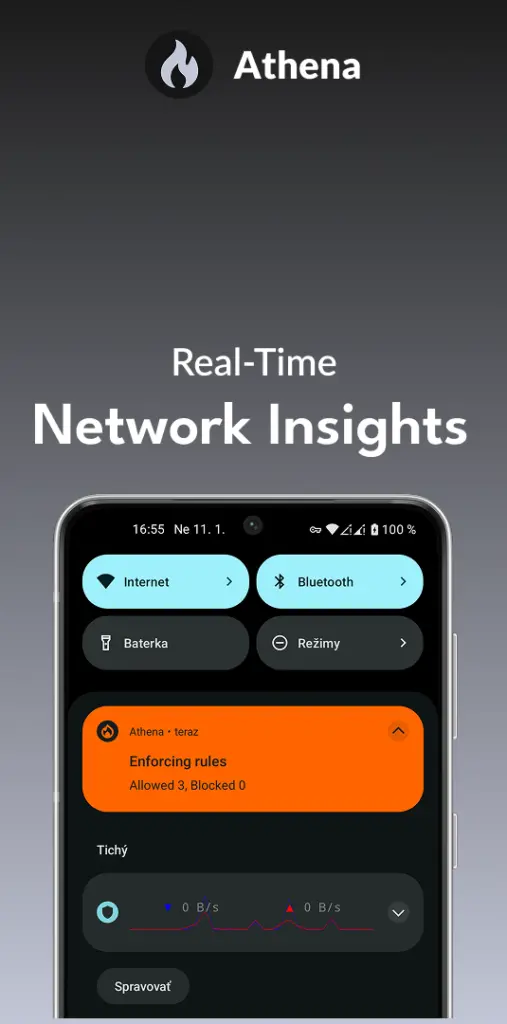
أما التطبيق الذي تناولناه في هذا الدليل على اختارلي فهو Athena: Firewall DNS AdBlocker من المطور Easy Apps (FOSS).
يوفر التطبيق حاليًا حجب الإعلانات والتتبعات عبر DNS، قوائم Blocklists جاهزة ومخصصة، قواعد اتصال لكل تطبيق، إمكانية منع Wi-Fi أو Mobile Data، DNS Logs وConnection Logs، Network Monitor وKill Switch، إلى جانب ثلاثة أوضاع للعمل هي VPN وShizuku وRoot.
وبحسب Google Play وقت التحقق، تجاوز التطبيق 100 ألف تنزيل، ويحمل تقييمًا يدور حول 3 من 5، وكان آخر تحديث ظاهر له بتاريخ 12 يناير 2026.
إذا كان هدفك معرفة التطبيقات التي تتصل بالشبكة والتحكم في اتصالاتها وتقليل بعض الإعلانات والتتبعات، فإن Athena يقدم مجموعة متقدمة من الأدوات، لكن استخدمه باعتباره Firewall وأداة DNS Filtering وليس درعًا يضمن منع جميع الاختراقات أو التتبع.






سيب تقييمك عن التطبيق
اكتب رأيك واختار تقييم من نجمة إلى خمس نجوم، وهيتسجل كتقييم على تدوينة WordPress دي.
التقييمات مغلقة حاليًا لهذه التدوينة.