

التفاصيل والشرح
شرح وتجربة الاستخدام
تحسين صوت السماعات على أندرويد وضبط الـ Equalizer باحتراف
وصف الميتا: حسّن صوت سماعات أندرويد واضبط Bass والترددات باستخدام Equalizer وAutoEq، مع إعدادات مخصصة للسماعات السلكية والبلوتوث بدون Root.
شراء سماعة جيدة لا يعني دائمًا أنك تحصل على أفضل صوت يمكنها تقديمه. بعض السماعات ترفع Bass أكثر من اللازم، وأخرى تجعل الأصوات البشرية منخفضة أو الترددات العالية حادة، بينما قد تختلف النتيجة أيضًا حسب الهاتف وتطبيق الموسيقى المستخدم.
على أندرويد توجد أدوات تسمح بتعديل الصوت على مستوى النظام بدل الاعتماد فقط على Equalizer الموجود داخل مشغل الموسيقى. ويمكن لبعضها التعرف على طراز السماعة وتطبيق إعداد صوت مخصص لها تلقائيًا.
في هذا الدليل من اختارلي نتعرف على طريقة تحسين صوت السماعات، وكيف تعمل تقنية AutoEq، وما الفرق بين تعديل Bass والـGraphic Equalizer، ومتى قد لا تعمل التأثيرات الصوتية بالشكل المتوقع.
لماذا يختلف صوت السماعة من هاتف إلى آخر؟
الصوت الذي تسمعه لا يعتمد على السماعة وحدها.
هناك عدة عوامل تدخل في النتيجة، منها:
- طبيعة السماعة نفسها.
- استجابة الترددات Frequency Response.
- الهاتف المستخدم.
- Bluetooth Codec.
- مستوى الصوت.
- تطبيق الموسيقى.
- إعدادات الصوت الموجودة في النظام.
- أي Equalizer آخر يعمل في الخلفية.
لهذا قد تبدو السماعة ممتازة على جهاز، بينما تحتاج إلى تعديل إضافي عند استخدامها على هاتف آخر.
كما أن التفضيلات نفسها تختلف. شخص قد يفضل Bass قويًا، بينما يهتم مستخدم آخر بوضوح الصوت البشري أو التفاصيل في الترددات المرتفعة.
ما وظيفة Equalizer؟
الـEqualizer يسمح لك بالتحكم في أجزاء مختلفة من نطاق الترددات الصوتية.
بصورة مبسطة:
- الترددات المنخفضة ترتبط عادة بالـBass.
- الترددات المتوسطة يظهر فيها جزء كبير من الأصوات البشرية والآلات.
- الترددات المرتفعة تؤثر في التفاصيل والحدة والإحساس بالوضوح.
بدل رفع مستوى الصوت بالكامل، تستطيع تغيير منطقة معينة فقط.
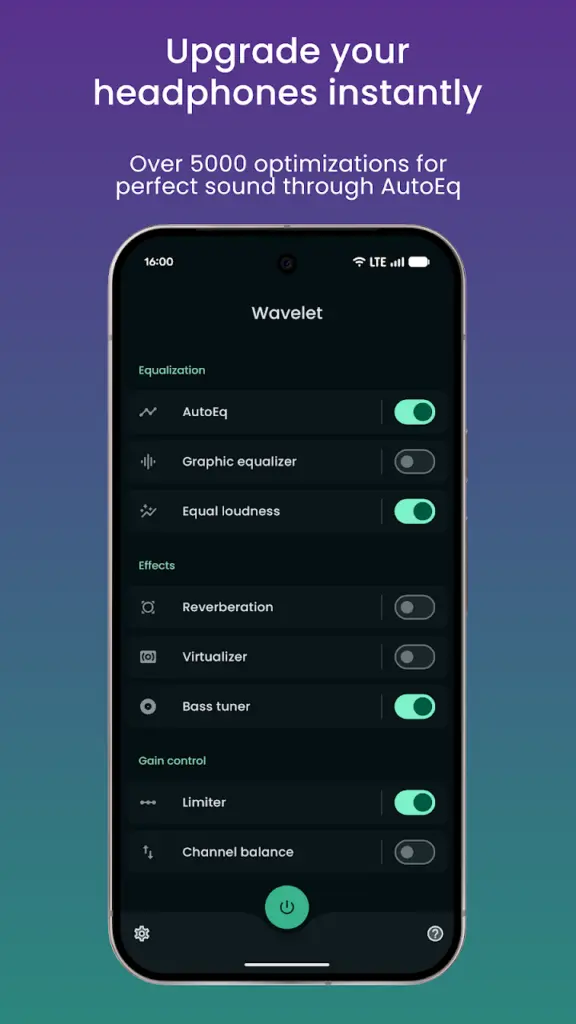
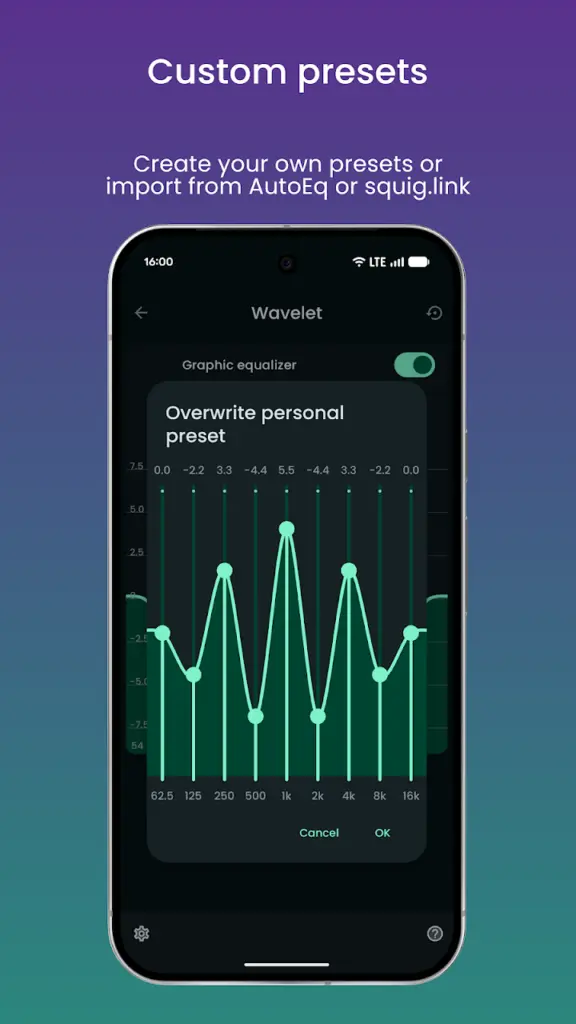
الأداة التي نتحدث عنها توفر Graphic Equalizer من 9 نطاقات يمكن ضبط كل منها بصورة مستقلة، ما يسمح بإجراء تعديلات يدوية على الصوت.
ما تقنية AutoEq؟
التعديل اليدوي ليس الحل الوحيد.
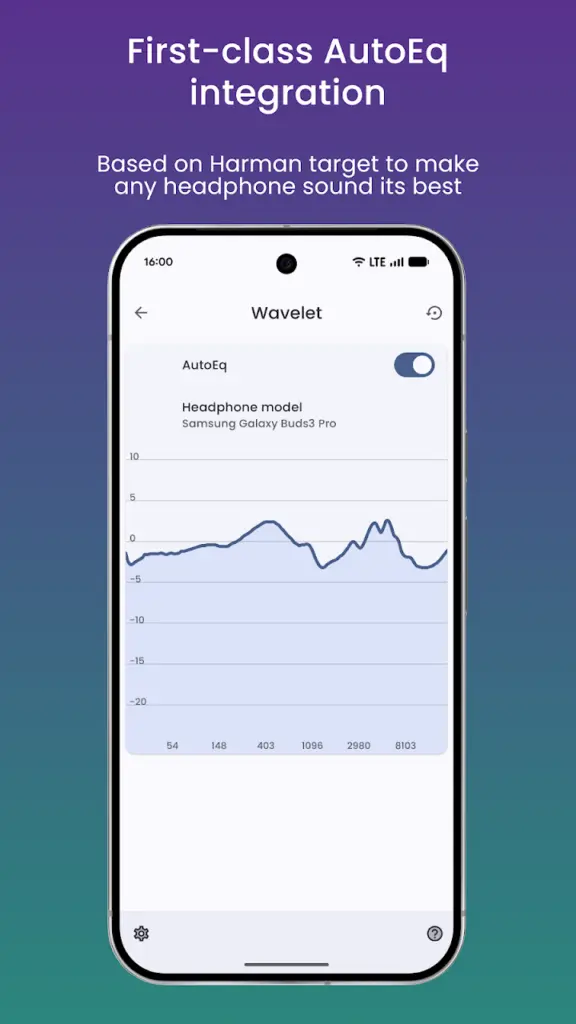
توجد تقنية تسمى AutoEq تعتمد على قياسات لاستجابة سماعات مختلفة، ثم تنشئ إعدادات تعويض تساعد على جعل الصوت أقرب إلى منحنى صوتي مستهدف.
الأداة التي نتناولها تحتوي حاليًا على أكثر من 5000 ملف AutoEq لسماعات مختلفة. تختار موديل سماعتك، ثم يتم تطبيق إعداد الترددات المصمم لها.
وهذه الميزة مفيدة إذا كنت لا تعرف كيفية ضبط كل تردد يدويًا.
لكن من المهم اختيار الموديل الصحيح بالضبط؛ لأن سماعتين تحملان أسماء متشابهة قد تختلف استجابتهما الصوتية.
ماذا لو لم تجد سماعتك؟
عدم ظهور السماعة في قاعدة البيانات لا يعني أن التطبيق لا يعمل معها.
يمكنك استخدام Graphic Equalizer يدويًا، كما يمكن للمستخدم المتقدم استيراد بيانات AutoEq مخصصة.
ويدعم التطبيق استيراد ملفات تعويض تم إنشاؤها من مصادر مثل autoeq.app أو squig.link، بشرط أن تكون بالصيغة المناسبة التي تقبلها الأداة.
إذا كنت لا تعرف شيئًا عن منحنيات الترددات، فمن الأفضل البدء بالإعدادات الجاهزة بدل تغيير عشرات القيم عشوائيًا.
تحسين Bass بدون تشويه الصوت
رفع Bass إلى أقصى مستوى ليس دائمًا أفضل اختيار.
عندما يتم تضخيم الترددات المنخفضة بصورة مبالغ فيها قد تبدأ بعض التفاصيل الأخرى في الاختفاء، وقد تسمع Distortion أو تشويهًا خصوصًا عند مستوى صوت مرتفع.
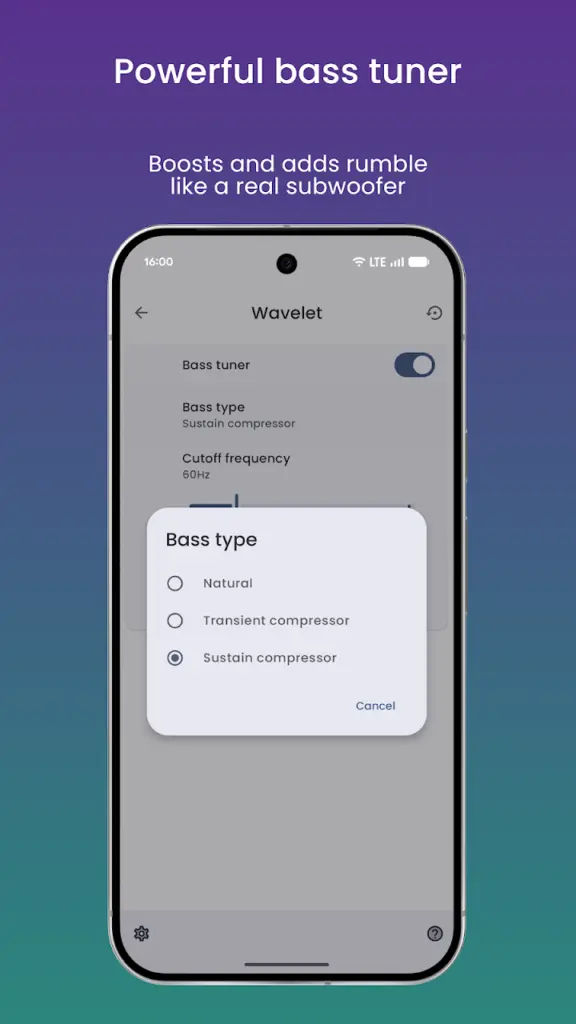
تحتوي الأداة على Bass Tuner يتيح التحكم في نطاق الترددات المنخفضة بصورة أدق، مع خيارات لضبط طبيعة Bass وقوة التأثير.
كما يوجد نظام Attenuation يساعد على منع تجاوز الحد الرقمي للصوت وتقليل احتمال حدوث Clipping عند استخدام عدة تأثيرات معًا.
لذلك ابدأ بتغييرات صغيرة، ثم استمع إلى مقاطع تعرف صوتها جيدًا قبل زيادة التأثير.
الحفاظ على توازن الصوت عند خفض مستوى الصوت
ربما لاحظت أن Bass وبعض الترددات تبدو أضعف عندما تستمع إلى الموسيقى بصوت منخفض.
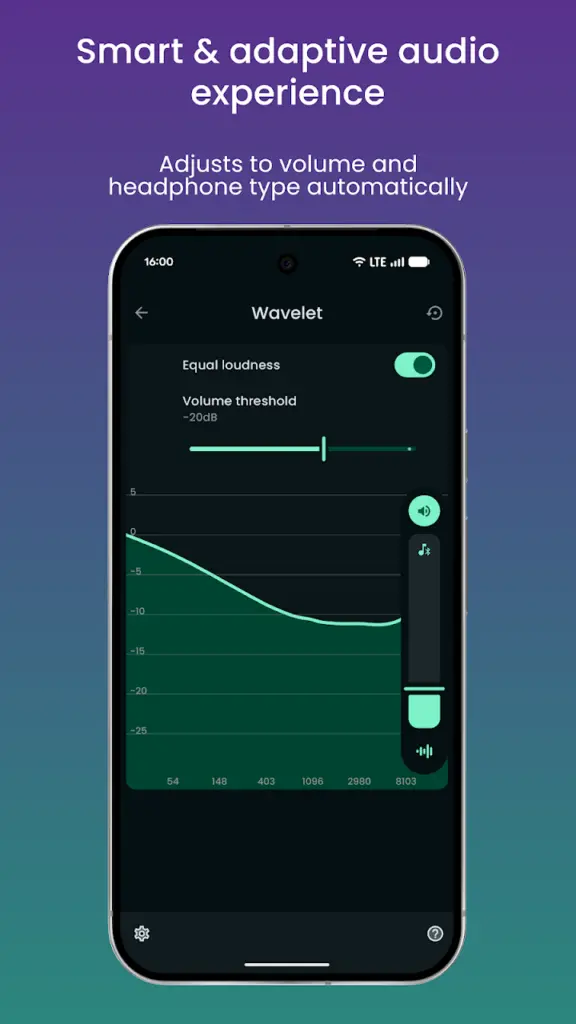
لهذا توجد ميزة Equal Loudness المبنية على معيار ISO 226.
فكرتها هي تعديل الاستجابة وفق مستوى الاستماع، بحيث يبقى الإحساس بتوازن الترددات أكثر ثباتًا عند تغيير مستوى الصوت.
هذه الميزة قد تكون مفيدة لمن يستمع إلى الموسيقى بمستوى منخفض لفترات طويلة بدل رفع الصوت باستمرار.
ضبط اليمين واليسار بشكل منفصل
توجد أيضًا وظيفة Channel Balance.
تسمح لك هذه الخاصية بتغيير مستوى القناة اليمنى واليسرى بشكل مستقل.
قد تكون مفيدة إذا كانت هناك ملاحظة واضحة في توازن السماعتين، أو عند استخدام نظام سماعات لا تجلس أمامه في المنتصف تمامًا.
لكن اختلاف الصوت بصورة واضحة جدًا بين جانبي السماعة قد يشير أيضًا إلى مشكلة في السماعة نفسها، وليس مجرد إعداد يحتاج إلى تعديل.
توسيع الإحساس بالصوت
يوفر التطبيق تأثير Virtualizer الذي يحاول توسيع الصورة الاستيريو، إلى جانب Reverberation لمحاكاة بعض خصائص انعكاس الصوت داخل مساحات مختلفة.
هذه التأثيرات تعتمد بدرجة كبيرة على الذوق الشخصي.
استخدامها بقوة كبيرة قد يجعل الصوت أقل طبيعية، لذلك قارن دائمًا بين الوضع الأصلي والوضع المعدل.
وإذا كنت مهتمًا بتقنيات الصوت بشكل أوسع، يمكنك قراءة دليل تحويل النص إلى صوت بالذكاء الاصطناعي على اختارلي.
هل يعمل مع سماعات Bluetooth؟
يدعم التطبيق التعامل مع أنواع متعددة من أجهزة الصوت، بما في ذلك سماعات Bluetooth والسماعات السلكية وUSB وبعض DACs.
كما يستطيع تحميل إعداد محفوظ عند الانتقال بين سماعات مختلفة، بدل إعادة الضبط من البداية في كل مرة.
لكن التوافق ليس متطابقًا على جميع الهواتف.
قد تؤثر طريقة تنفيذ نظام الصوت لدى الشركة المصنعة أو Bluetooth Codec أو إصدار أندرويد في بعض الخصائص.
لماذا لا يعمل Equalizer أحيانًا؟
إذا فتحت الأداة ولم تجد التأثيرات تعمل، فلا يعني ذلك بالضرورة وجود عطل.
في أغلب الحالات يجب أولًا تشغيل ملف موسيقى حتى يتعرف التطبيق على جلسة الصوت.
كما أن بعض مشغلات الموسيقى تحتاج إلى إعداد إضافي، وبعضها لا يتعامل بالطريقة نفسها مع Audio Effects الخاصة بأندرويد.
وفي بعض الأجهزة يمكن استخدام Legacy Mode كحل بديل.
لكن المطور يوضح أيضًا أن Android 15 بدأ في إدخال تغييرات مرتبطة بـAIDL Audio HAL على أجهزة إضافية، وقد لا تتوفر كل الميزات في هذا الوضع حاليًا.
لذلك لا تفترض أن إعدادًا يعمل على هاتف معين سيعطي النتيجة نفسها على جميع الأجهزة.
لا تستخدم أكثر من Equalizer في الوقت نفسه
تشغيل عدة تطبيقات لتعديل الصوت معًا قد يؤدي إلى نتائج غير متوقعة.
قد يقوم الهاتف نفسه بتطبيق تحسين صوت، ثم يعمل Equalizer آخر فوقه، ثم تضيف الأداة إعدادًا ثالثًا.
النتيجة قد تكون تشويهًا أو اختلافًا كبيرًا في مستوى الصوت.
وتشير تعليمات المطور إلى أن بعض تطبيقات Equalizer الأخرى أو أدوات الصوت المدمجة في بعض الأنظمة قد تتعارض مع عمل التطبيق.
لذلك حاول اختبار أداة واحدة في كل مرة.
وإذا كانت المشكلة في الهاتف نفسه وليس الصوت فقط، يمكنك مراجعة دليل تحسين وتسريع جهازك تلقائيًا لمعرفة الفرق بين مشكلات الأداء وإعدادات الوسائط.
هل يحتاج التطبيق إلى Root؟
لا.
الميزة المهمة هنا أن الاستخدام المعتاد لا يحتاج إلى عمل Root للهاتف. ويذكر المطور هذه النقطة بشكل مباشر ضمن وصف التطبيق الرسمي.
وهذا يجعله أسهل للمستخدم العادي مقارنة بحلول تعديل الصوت التي تحتاج إلى تغييرات عميقة في النظام.
الخصوصية
بحسب معلومات Google Play الحالية، يشير إفصاح المطور إلى عدم مشاركة البيانات مع أطراف ثالثة وعدم جمع البيانات بواسطة التطبيق.
كما توضح سياسة الخصوصية الرسمية أن البيانات التي يصل إليها التطبيق لا يتم الاحتفاظ بها أو مشاركتها بواسطة المطور.
ومع ذلك، راجع دائمًا صفحة Data Safety عند التثبيت؛ لأن السياسات قد تتغير مستقبلًا.
أبرز النقاط
- Equalizer يساعد في تعديل Bass والترددات المتوسطة والعالية.
- تتوفر قاعدة تضم أكثر من 5000 إعداد AutoEq لسماعات مختلفة.
- يدعم Graphic Equalizer من 9 نطاقات.
- يمكن حفظ إعدادات لسماعات مختلفة.
- تتوفر أدوات مثل Bass Tuner وLimiter وChannel Balance.
- لا يحتاج الاستخدام المعتاد إلى Root.
- التوافق قد يختلف حسب الهاتف ومشغل الموسيقى وإصدار أندرويد.
- تشغيل أكثر من Equalizer معًا قد يسبب تعارضًا.
الأسئلة الشائعة
هل يمكن تحسين صوت سماعات Bluetooth؟
نعم، يمكن تطبيق إعدادات Equalizer وAutoEq على سماعات Bluetooth المدعومة، لكن النتيجة والتوافق يعتمدان على الهاتف ونظام الصوت.
هل AutoEq يجعل كل السماعات متشابهة؟
لا. يحاول تصحيح جزء من استجابة الترددات، لكنه لا يغير قدرات مكونات السماعة نفسها.
هل رفع Bass إلى أقصى درجة آمن للصوت؟
الإفراط في التعزيز قد يسبب تشويهًا أو Clipping. الأفضل زيادة Bass تدريجيًا مع المقارنة بالصوت الأصلي.
هل يعمل التطبيق مع Spotify؟
يدرج دليل المطور Spotify ضمن مشغلات الصوت المدعومة، إلى جانب عدة تطبيقات أخرى.
هل يحتاج التطبيق إلى Root؟
لا يحتاج الاستخدام الأساسي إلى Root.
الخلاصة: ما اسم التطبيق؟
إذا كانت سماعتك جيدة لكن صوتها لا يناسب ذوقك، فقد لا تحتاج إلى شراء سماعة جديدة مباشرة. تعديل استجابة الترددات واختيار إعداد مناسب للموديل قد يصنع فرقًا ملحوظًا.
التطبيق الذي تناولناه في هذا الدليل على اختارلي هو Wavelet: headphone equalizer من تطوير pittvandewitt.
يتميز Wavelet بدعم AutoEq مع أكثر من 5000 ملف لسماعات مختلفة، إلى جانب Graphic Equalizer وBass Tuner وEqual Loudness وLimiter وChannel Balance وVirtualizer وغيرها من خيارات معالجة الصوت.
وبحسب Google Play وقت التحقق في 22 نوفمبر 2026، تجاوز التطبيق 5 ملايين تنزيل، ولديه نحو 19 ألف مراجعة، ويتضمن مشتريات داخل التطبيق. وكان آخر تحديث ظاهر بتاريخ 24 مايو 2026.
وإذا كنت تستخدم هاتفك للموسيقى والفيديو بصورة مستمرة، يمكنك أيضًا الاطلاع على دليل مشاركة شاشة الهاتف وصوت الجهاز مع الكمبيوتر ضمن شروحات اختارلي.





سيب تقييمك عن التطبيق
اكتب رأيك واختار تقييم من نجمة إلى خمس نجوم، وهيتسجل كتقييم على تدوينة WordPress دي.
التقييمات مغلقة حاليًا لهذه التدوينة.