

التفاصيل والشرح
شرح وتجربة الاستخدام
عرض شاشة الهاتف على الكمبيوتر والتحكم بها باستخدام Screen Cast
قد تحتاج أحيانًا إلى عرض شاشة هاتفك على الكمبيوتر أثناء شرح تطبيق، تقديم عرض في اجتماع، مساعدة شخص في حل مشكلة تقنية، أو حتى مشاهدة محتوى الهاتف على شاشة أكبر.
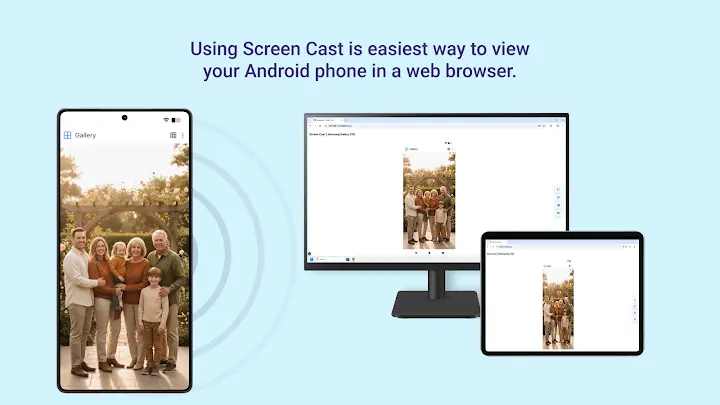
في الماضي كانت هذه العملية تحتاج إلى كابلات وبرامج مثبتة على الكمبيوتر وإعدادات معقدة، لكن تطبيقات Screen Casting الحديثة جعلت المهمة أبسط بكثير، وأصبح من الممكن في بعض الحالات فتح متصفح على الكمبيوتر وبدء مشاهدة شاشة الهاتف مباشرة.
ومع ذلك، يجب التمييز بين عرض الشاشة Screen Mirroring وبين التحكم الكامل Remote Control؛ فمجرد ظهور شاشة الهاتف على الكمبيوتر لا يعني تلقائيًا أنك تستطيع الضغط والكتابة والتحكم فيها من الحاسوب.
وفي هذا الدليل من اختارلي نتعرف على طريقة عرض شاشة هاتف أندرويد على الكمبيوتر، والفرق بين Screen Casting والتحكم عن بُعد، وكيفية الاتصال عبر Wi-Fi أو Hotspot، وما الذي يقدمه Screen Cast – View Mobile on PC في نسخته الحالية.
أبرز النقاط
- يمكن عرض شاشة أندرويد على الكمبيوتر من خلال متصفح ويب.
- لا يحتاج الكمبيوتر إلى تثبيت التطبيق نفسه.
- يدعم التطبيق البث عبر شبكة Wi-Fi المحلية.
- يمكن استخدام Mobile Hotspot دون الحاجة إلى شبكة Wi-Fi منزلية.
- يدعم أكثر من مشاهد في الوقت نفسه.
- التحكم بالفأرة والكيبورد متاح ضمن ميزة Remote Control.
- التحكم عن بُعد يحتاج إلى صلاحية Accessibility.
- البث عبر الإنترنت خارج الشبكة المحلية من الخصائص Premium.
- الإصدار الحديث يدعم مشاركة صوت الجهاز.
- Android 15 يسمح بمشاركة تطبيق واحد بدل الشاشة كاملة.
- الأداء يتأثر بسرعة واستقرار الشبكة.
- التطبيق لا يحول ألعاب الهاتف إلى ألعاب كمبيوتر أصلية.
ما المقصود بتقنية Screen Casting؟
Screen Casting هي عملية إرسال ما يظهر على شاشة الهاتف إلى جهاز آخر.
قد يكون الجهاز الآخر:
- كمبيوتر Windows.
- Mac.
- جهاز لوحي.
- تلفزيون.
- جهاز آخر يحتوي على متصفح.
يتم نقل صورة الشاشة بصورة مستمرة حتى يشاهد المستخدم على الجهاز الثاني ما يحدث على الهاتف.
وفي بعض الحلول تتوقف الوظيفة هنا.
أي أنك تشاهد الشاشة فقط.
أما الحلول المتقدمة فقد تضيف إمكانية إرسال أوامر من الكمبيوتر إلى الهاتف، مثل الضغط والسحب والكتابة باستخدام لوحة المفاتيح.
الفرق بين Screen Mirroring وRemote Control
من المهم جدًا التمييز بين المصطلحين.
Screen Mirroring
يعرض ما يحدث على الهاتف على الشاشة الأخرى.
إذا ضغطت على الهاتف، ترى الحركة على الكمبيوتر.
Remote Control
يسمح لك بالتحكم في الهاتف من الكمبيوتر نفسه.
قد تستطيع مثلًا:
- فتح تطبيق.
- الضغط على زر.
- التمرير.
- الكتابة بلوحة المفاتيح.
- التنقل بين الصفحات.
لذلك عندما تبحث عن تطبيق لعرض الهاتف على الكمبيوتر، تأكد هل تحتاج مشاهدة فقط أم تحكمًا كاملًا.
كيف يعمل Screen Cast؟
الميزة الأساسية في التطبيق أنه لا يشترط تثبيت برنامج منفصل على الكمبيوتر.
بدل ذلك:
- تثبت التطبيق على هاتف أندرويد.
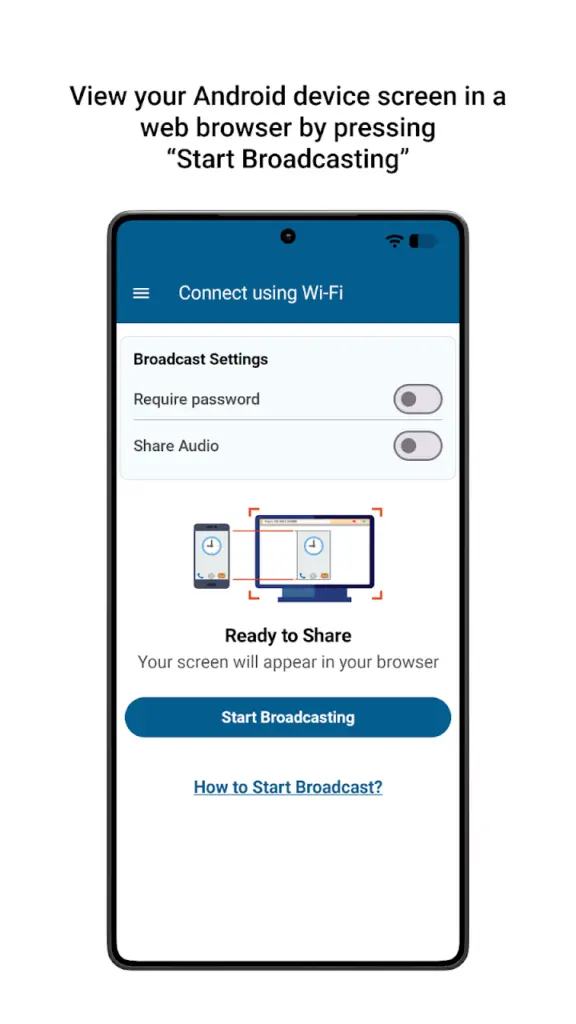
- تبدأ عملية Broadcast.
- يعطيك التطبيق رابطًا أو بيانات اتصال.
- تفتح المتصفح على الكمبيوتر.
- تدخل بيانات الاتصال.
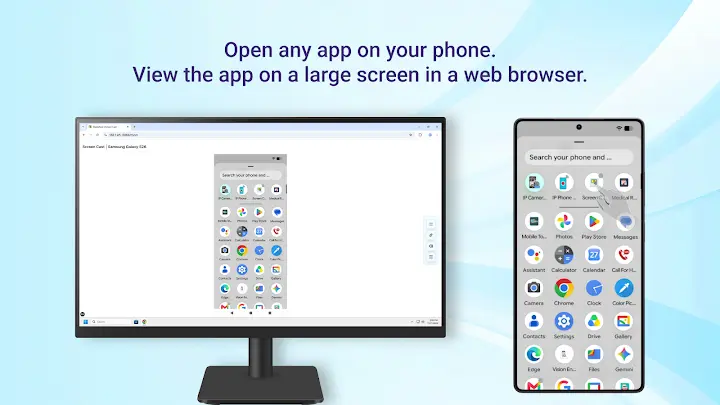
- تظهر شاشة الهاتف داخل المتصفح.
وهذا يجعل استخدامه مرنًا على أجهزة وأنظمة تشغيل مختلفة.
لا تحتاج إلى برنامج على الكمبيوتر
هذه إحدى المزايا المهمة.
طالما لديك متصفح حديث مثل:
- Chrome.
- Edge.
- Firefox.
- Safari.
- Brave.
يمكن استخدام جهاز العرض دون تثبيت Screen Cast نفسه عليه.
وهذا مفيد في أجهزة العمل أو الدراسة التي قد لا يسمح لك بتثبيت برامج إضافية عليها.
العرض عبر شبكة Wi-Fi
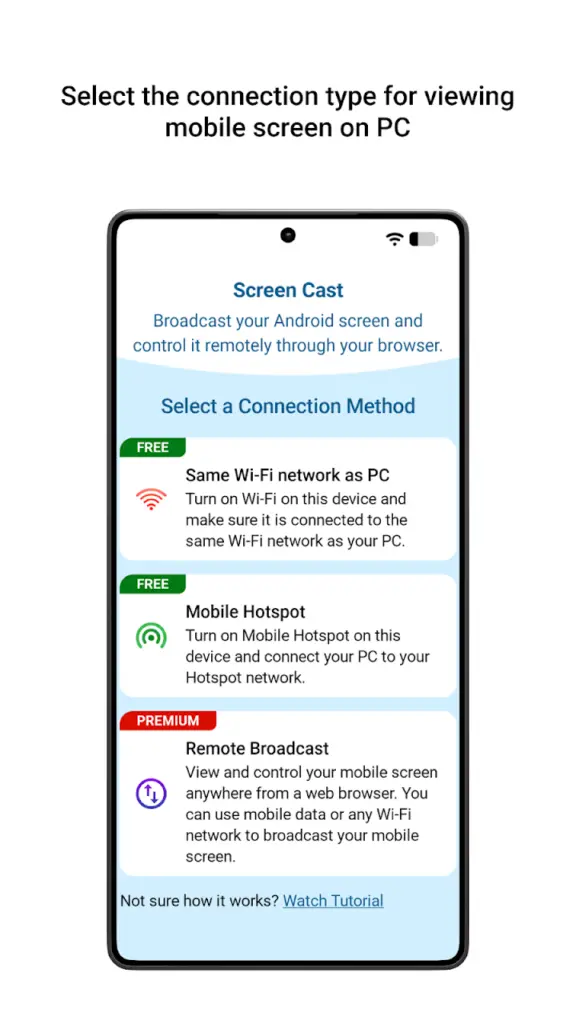
أسهل وضع للاستخدام في المنزل أو المكتب هو Wi-Fi Mode.
يجب أن يكون الهاتف والكمبيوتر عادة على الشبكة المحلية نفسها.
بعد بدء البث، يظهر عنوان يمكنك فتحه في المتصفح.
في هذا السيناريو لا يحتاج محتوى الشاشة إلى الانتقال عبر الإنترنت الخارجي حتى يشاهده الكمبيوتر الموجود على الشبكة المحلية.
وتكون جودة التجربة مرتبطة إلى حد كبير بجودة شبكة Wi-Fi نفسها.
هل يجب أن يكون الإنترنت متاحًا؟
ليس دائمًا.
هناك فرق بين:
Wi-Fi
و:
Internet Connection
يمكن أن يتصل الهاتف والكمبيوتر بالشبكة المحلية نفسها حتى إذا لم يكن هناك إنترنت خارجي.
كما يدعم التطبيق وضع Mobile Hotspot.
وهذا يعني أنه في بعض الحالات يمكنك عرض الشاشة محليًا دون الاعتماد على اتصال الإنترنت العام.
استخدام Mobile Hotspot
إذا لم توجد شبكة Wi-Fi متاحة، تستطيع استخدام نقطة اتصال الهاتف.
الفكرة تكون كالتالي:
- شغل Hotspot من الهاتف.
- صل الكمبيوتر بنقطة الاتصال.
- افتح Screen Cast.
- ابدأ Broadcast.
- افتح الرابط في متصفح الكمبيوتر.
بهذه الطريقة يصبح الهاتف نفسه هو نقطة الشبكة المستخدمة لربط الجهازين.
قد يكون هذا مفيدًا أثناء السفر أو العروض الخارجية.
البث عن بُعد عبر الإنترنت
الوضع المحلي مناسب إذا كان الجهازان قريبين أو على الشبكة نفسها.
لكن النسخة Premium من Screen Cast تقدم Remote Broadcasting.
وهنا يمكن مشاركة الشاشة عبر الإنترنت مع شخص موجود على شبكة أخرى أو في مدينة أخرى.
يمكن استخدام ذلك في:
- الدعم الفني.
- العمل عن بُعد.
- التعليم.
- مساعدة أحد أفراد الأسرة.
لكن مشاركة الشاشة عن بُعد تحتاج إلى حذر أكبر من المشاركة المحلية بسبب حساسية ما قد يظهر على الهاتف.
التحكم بالهاتف من المتصفح
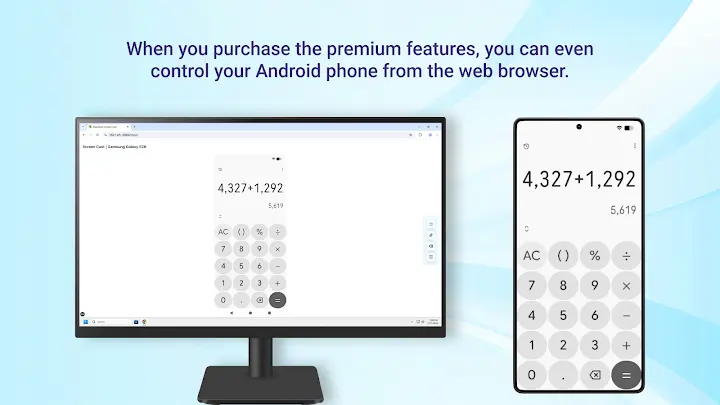
وفق النسخة الحالية، يدعم التطبيق Remote Device Control.
يمكن للمستخدم التحكم بجهاز أندرويد من المتصفح باستخدام:
- Mouse.
- Keyboard.
- Touch Controls.
وبذلك لا يصبح الكمبيوتر مجرد شاشة مشاهدة.
يمكن استخدام الماوس بصورة مشابهة للمس الشاشة، مثل الضغط على عنصر أو التمرير داخل الصفحة.
وهذه الخاصية مفيدة خصوصًا في الدعم الفني.
لماذا يحتاج Remote Control إلى Accessibility؟
صلاحية Accessibility واحدة من أقوى الصلاحيات الموجودة في أندرويد.
عندما تريد أن ينفذ التطبيق عمليات مثل الضغط والتنقل نيابة عنك، يحتاج إلى مستوى وصول يسمح له بالتفاعل مع واجهة النظام.
ويذكر مطور Screen Cast أن Accessibility مطلوبة لميزة Remote Control فقط.
إذا كنت تريد مجرد مشاهدة الشاشة، فقد لا تحتاج إلى تفعيلها لهذه الوظيفة.
لا تمنح Accessibility لأي تطبيق لا تثق في مصدره.
التحكم بلوحة المفاتيح
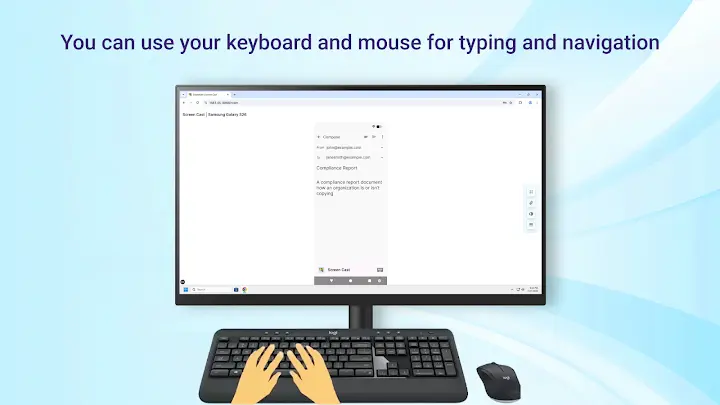
إحدى الفوائد العملية للتحكم من الكمبيوتر هي الكتابة.
بدل استخدام Keyboard الهاتف الصغير، يمكن استخدام لوحة مفاتيح الكمبيوتر في التطبيقات والمناطق المدعومة.
هذا قد يكون مريحًا عند:
- كتابة رسالة طويلة.
- إدخال نص أثناء عرض.
- تنفيذ دعم فني.
- تجربة تطبيق.
لكن لا تتوقع أن كل اختصار Keyboard على Windows يعمل داخل Android بالطريقة نفسها.
مشاركة صوت الهاتف
الإصدار الحديث أضاف دعم مشاركة صوت الجهاز إلى جانب الشاشة.
وهذا يجعل التجربة أكثر فائدة عند عرض:
- فيديو.
- تطبيق صوتي.
- محتوى تعليمي.
- عرض يحتوي على Media.
ويوفر الإصدار الحالي كذلك أدوات للتحكم في Mute ومستوى الصوت أثناء المشاركة.
لكن دعم الصوت قد يختلف حسب إصدار Android والمحتوى الذي تحاول مشاركته، لأن بعض التطبيقات تستطيع فرض قيود على تسجيل أو مشاركة الصوت.
مشاركة تطبيق واحد على Android 15
من المزايا المهمة للخصوصية في الإصدارات الحديثة إمكانية اختيار:
تطبيق واحد
بدل:
الشاشة كاملة
على Android 15+.
مثلًا إذا كنت تريد شرح تطبيق معين، يمكنك مشاركة نافذته بدل السماح للمشاهد برؤية كل شيء يظهر على الهاتف.
وهذا يقلل احتمال ظهور:
- إشعار شخصي.
- رسالة.
- صورة خاصة.
- تطبيق آخر.
استخدم هذا الوضع عندما يكون متاحًا.
لماذا تعتبر مشاركة الشاشة حساسة؟
أثناء Screen Casting يمكن أن تظهر معلومات لم تكن تقصد مشاركتها.
مثل:
- رسائل WhatsApp.
- أكواد OTP.
- البريد.
- أسماء جهات الاتصال.
- إشعارات بنكية.
- صور شخصية.
لذلك قبل بدء بث مهم:
- فعّل Do Not Disturb.
- أغلق التطبيقات الحساسة.
- استخدم مشاركة تطبيق واحد إن أمكن.
- لا تدخل كلمات مرور أمام مشاهدي الشاشة.
- أوقف الجلسة بمجرد انتهاء الحاجة إليها.
حماية جلسات البث
تدعم خصائص Remote Broadcasting المدفوعة حماية الجلسة بكلمة مرور.
هذا مهم خصوصًا إذا كانت الشاشة تتم مشاركتها عبر الإنترنت.
استخدم كلمة مرور غير سهلة التخمين.
ولا ترسل Broadcast ID أو كلمة المرور إلى مجموعة عامة أو شخص لا تريد أن يشاهد الشاشة.
هل يتم تسجيل الشاشة تلقائيًا؟
عرض الشاشة وتسجيل الشاشة عمليتان مختلفتان.
Screen Cast مصمم أساسًا للبث والمشاهدة.
يمكن استخدام برامج أخرى على الكمبيوتر لتسجيل ما يتم عرضه إذا احتجت إلى إنشاء:
- شرح.
- درس.
- Tutorial.
- فيديو توضيحي.
لكن لا تفترض أن كل جلسة Casting يتم حفظها تلقائيًا كفيديو.
إذا أردت تسجيل اجتماع أو شاشة شخص آخر، تأكد من أن لديك الإذن المناسب.
استخدامه في التعليم
يمكن للمعلم الاستفادة من Screen Cast في شرح تطبيق على هاتفه أمام الطلاب.
بدل أن يحمل كل طالب الهاتف نفسه، يمكن للمدرس عرض التطبيق على شاشة كبيرة.
مثال:
- شرح تطبيق تعليمي.
- عرض إعداد معين.
- تنفيذ تجربة.
- استعراض موقع.
- شرح خطوات داخل أندرويد.
ويدعم التطبيق مشاهدة عدة أشخاص للبث نفسه.
وهذا يجعله مناسبًا للشرح داخل فصل أو جلسة تدريبية.
استخدامه للعروض التقديمية
قد تحتاج أثناء اجتماع إلى عرض Prototype أو تطبيق يعمل فقط على الهاتف.
بدل تصوير الشاشة مسبقًا، يمكنك عرض الهاتف مباشرة.
هذا مناسب لـ:
- مطوري التطبيقات.
- المصممين.
- فرق التسويق.
- فرق المبيعات.
- صناع المحتوى.
فالمشاهد يرى التفاعل الحقيقي داخل الهاتف أثناء العرض.
الدعم الفني عن بُعد
هذه من أكثر الاستخدامات العملية.
تخيل أن أحد أفراد الأسرة يقول:
“مش عارف أغير إعداد معين.”
بدل محاولة شرح:
“ادخل على Settings ثم اضغط على القائمة الموجودة فوق…”
يمكن عرض الشاشة ومشاهدة ما يراه المستخدم.
ومع Remote Control تستطيع في الحالات المدعومة مساعدته بصورة مباشرة.
لكن عند تقديم الدعم لا تطلب من المستخدم كشف:
- كلمات المرور.
- PIN.
- بيانات بطاقات.
- أكواد تحقق.
صناع المحتوى
يمكن لصانع المحتوى استخدام Screen Casting لعرض تطبيق أثناء تسجيل فيديو على الكمبيوتر.
مثلًا:
- شرح تطبيق جديد.
- تصوير Tutorial.
- عرض ميزة.
- مقارنة إعدادات.
- تسجيل تجربة استخدام.
وهذا قد يكون أكثر تنظيمًا من تصوير شاشة الهاتف بكاميرا أخرى.
إذا كان هدفك تنظيم الهاتف نفسه للعمل وصناعة المحتوى، يمكنك أيضًا مراجعة دليل تنظيم الشاشة الرئيسية وتحويل الهاتف إلى أداة إنتاجية على اختارلي.
هل يصلح للألعاب؟
تقنيًا يمكن عرض ما يحدث في اللعبة على الكمبيوتر.
لكن هذا لا يعني أن Screen Cast يحول الهاتف إلى Gaming PC.
هناك عامل يسمى:
Latency
أي الزمن بين حدوث شيء على الهاتف وظهوره على الشاشة الأخرى أو وصول أمر التحكم.
حتى التأخير الصغير قد لا يمثل مشكلة في عرض الصور، لكنه يصبح مهمًا جدًا في ألعاب مثل:
- FPS.
- Racing.
- ألعاب تنافسية سريعة.
لذلك Screen Casting مناسب أكثر للعرض أو الألعاب غير الحساسة للتأخير من اللعب الاحترافي التنافسي.
لماذا يحدث Lag؟
التأخير يمكن أن ينتج عن:
- Wi-Fi ضعيف.
- شبكة مزدحمة.
- هاتف قديم.
- ضغط على المعالج.
- دقة بث مرتفعة.
- بعد الجهاز عن الراوتر.
- استخدام Remote Broadcast عبر الإنترنت.
لتحسين التجربة:
- اقترب من الراوتر.
- استخدم شبكة مستقرة.
- أوقف التنزيلات الكبيرة.
- أغلق المهام الثقيلة غير الضرورية.
- جرب جودة عرض مناسبة.
هل Bluetooth مناسب لبث الشاشة؟
النص القديم كان يقدم Bluetooth كطريقة شائعة لـScreen Casting، لكن هذا غير دقيق بالنسبة إلى Screen Cast الذي نتحدث عنه.
التطبيق الحالي يركز على:
- Wi-Fi.
- Mobile Hotspot.
- Remote Broadcasting عبر الإنترنت.
Bluetooth ليس الوسيلة الأساسية لنقل شاشة كاملة بجودة مناسبة في هذا التطبيق.
بث الفيديو المستمر يحتاج إلى Bandwidth أكبر بكثير مما تستخدمه اتصالات Bluetooth التقليدية في مثل هذه السيناريوهات.
هل يعمل التطبيق على iPhone؟
التطبيق الذي نتناوله حاليًا هو تطبيق Android.
لكن جهاز المشاهدة يمكن أن يكون أي جهاز تقريبًا يحتوي على متصفح مناسب.
بمعنى:
يمكن أن يكون الهاتف Android، بينما الجهاز الذي يشاهد البث:
- Windows PC.
- Mac.
- Tablet.
- جهاز آخر بمتصفح.
هذا مختلف عن القول إن هناك إصدار iOS من التطبيق يؤدي الوظيفة نفسها.
أنظمة الكمبيوتر المدعومة
بما أن المشاهدة تتم من المتصفح، فالتوافق أقل ارتباطًا بنظام الكمبيوتر نفسه.
يمكن استخدامه على أجهزة مختلفة ما دام المتصفح قادرًا على فتح جلسة البث.
وهذه ميزة مقارنة بحلول تتطلب تثبيت Client مختلف على Windows وmacOS.
هل يمكن عرضه على التلفزيون؟
إذا كان التلفزيون يحتوي على متصفح مناسب ويمكنه الوصول إلى عنوان البث، فقد تكون المشاهدة ممكنة حسب إمكاناته.
لكن التجربة قد تختلف لأن متصفحات Smart TV ليست بقوة Chrome أو Edge على الكمبيوتر دائمًا.
في بعض السيناريوهات تكون تقنيات Cast الأصلية في التلفزيون أسهل لمشاهدة الفيديو فقط.
الفرق بين Screen Cast وUSB Mirroring
Screen Cast يعتمد بصورة أساسية على الشبكة.
أما بعض الأدوات الأخرى فتستخدم USB بين الهاتف والكمبيوتر.
الشبكة
مريحة ولا تحتاج إلى كابل، لكن تتأثر بـWi-Fi.
USB
قد يقدم Latency أقل في بعض الأدوات، لكنه يحتاج إلى كابل وقد يحتاج إلى إعدادات Developer Options.
اختيار الطريقة يعتمد على الاستخدام.
هل يؤثر Screen Casting على البطارية؟
نعم، من الطبيعي أن يزيد الاستهلاك أثناء البث.
الهاتف يقوم في الوقت نفسه بـ:
- تشغيل الشاشة.
- التقاط محتواها.
- معالجة الإطارات.
- إرسال البيانات عبر الشبكة.
- وربما مشاركة الصوت.
إذا كانت الجلسة طويلة، يمكن توصيل الهاتف بالشاحن.
لكن راقب الحرارة، خصوصًا إذا كان الجهاز قديمًا أو يتم بث فيديو أو لعبة ثقيلة.
الخصوصية قبل استخدام Remote Control
التحكم عن بُعد أقوى من المشاهدة.
الشخص المتصل قد يستطيع التفاعل مع واجهة الهاتف وفق الصلاحيات التي منحتها.
لذلك:
- لا تشارك الجلسة مع شخص مجهول.
- استخدم كلمة مرور عند توفرها.
- أنهِ البث عند الانتهاء.
- عطّل صلاحية Accessibility إذا لم تعد بحاجة إلى Remote Control.
- راجع التطبيقات التي لديها Accessibility دوريًا.
وإذا كنت مهتمًا بمراجعة الجوانب الأمنية الأخرى للهاتف، يمكنك الاطلاع على دليل فحص الجهاز وكشف التجسس على اختارلي.
النسخة المجانية والمدفوعة
النسخة الحالية توفر وظائف محلية مجانية مثل:
- البث عبر Wi-Fi.
- البث باستخدام Hotspot.
- عدة مشاهدين.
- عدم وجود Watermark في البث المجاني وفق وصف المطور.
بينما تشمل المزايا Premium حاليًا وظائف مثل:
- Remote Broadcasting.
- Remote Device Control.
- إدخال Keyboard وMouse.
- حماية الجلسة بكلمة مرور.
وقد تتغير الأسعار أو تفاصيل الاشتراك حسب البلد والتحديث، لذلك راجع صفحة المتجر وقت الاستخدام.
هل تحتاج إلى إنشاء حساب؟
طريقة الاستخدام المحلية مصممة لتكون بسيطة وتعتمد على بدء البث ثم فتح الرابط.
لكن بعض الوظائف البعيدة أو المدفوعة قد تكون لها متطلبات إضافية حسب إصدار التطبيق.
لا تدخل بيانات حساب أو دفع إلا داخل النسخة الرسمية ومصدر موثوق.
طريقة الاستخدام على نفس شبكة Wi-Fi
الخطوات العامة:
- ثبت Screen Cast على هاتف Android.
- صل الهاتف والكمبيوتر بالشبكة نفسها.
- افتح التطبيق.
- اختر Wi-Fi Mode.
- اضغط Start Broadcasting.
- لاحظ الرابط أو بيانات الجلسة.
- افتح المتصفح على الكمبيوتر.
- أدخل العنوان.
- اسمح بمشاركة الشاشة على الهاتف.
- ستظهر شاشة الهاتف في المتصفح.
قد تختلف أسماء الأزرار قليلًا حسب الإصدار.
طريقة استخدام Mobile Hotspot
إذا لم تكن هناك شبكة Wi-Fi:
- فعّل نقطة اتصال الهاتف.
- صل الكمبيوتر بها.
- افتح Screen Cast.
- اختر Mobile Hotspot.
- ابدأ البث.
- افتح الرابط على الكمبيوتر.
هذه الطريقة مناسبة للاستخدام المحلي دون راوتر.
طريقة تفعيل التحكم عن بُعد
إذا كانت خطتك تدعم الميزة:
- افتح إعدادات Remote Control.
- فعّل Accessibility المطلوبة للتطبيق.
- ابدأ جلسة Remote Broadcast.
- افتح الجلسة من المتصفح.
- استخدم Mouse أو Keyboard للتحكم.
- أوقف الجلسة عند الانتهاء.
لا تترك Accessibility مفعلة بلا حاجة إذا كنت لا تستخدم الميزة.
الأخطاء الشائعة
الاعتقاد أن Casting يعني التحكم تلقائيًا
المشاهدة والتحكم ميزتان مختلفتان.
استخدام Bluetooth
ليس هو الأسلوب الأساسي في هذا التطبيق.
توقع عدم وجود Latency
أي بث حي قد يحتوي على تأخير.
عرض الشاشة كاملة أثناء وجود إشعارات خاصة
فعّل Do Not Disturb أو شارك تطبيقًا واحدًا على Android 15+.
إعطاء Remote Control لشخص غير موثوق
هذه صلاحية حساسة.
توقع أداء ألعاب الكمبيوتر
Screen Cast يعرض لعبة الهاتف ولا يحولها إلى نسخة PC أصلية.
الأسئلة الشائعة
ما هو Screen Cast – View Mobile on PC؟
هو تطبيق من Deskshare يسمح بعرض شاشة هاتف Android على جهاز آخر باستخدام متصفح ويب.
هل أحتاج إلى تثبيت برنامج على الكمبيوتر؟
لا، يمكن مشاهدة الشاشة من خلال متصفح متوافق.
هل يجب أن يكون الهاتف والكمبيوتر على نفس Wi-Fi؟
في Wi-Fi Mode نعم، بينما يدعم التطبيق أيضًا Mobile Hotspot وRemote Broadcasting ضمن الخيارات الحالية.
هل يمكن استخدامه دون إنترنت؟
يمكن استخدام البث المحلي عبر Wi-Fi أو Hotspot دون الحاجة إلى اتصال إنترنت خارجي في السيناريوهات المناسبة.
هل أستطيع التحكم بالهاتف من الكمبيوتر؟
نعم، يدعم التطبيق Remote Control وإدخال الماوس والكيبورد ضمن المزايا الحالية، وتتطلب الوظيفة صلاحية Accessibility.
هل ينقل الصوت؟
الإصدار 7.6 أضاف مشاركة صوت الجهاز إلى جانب الشاشة.
هل يدعم Android 15؟
نعم، النسخة الحالية محسنة لـAndroid 15، وتدعم فيه مشاركة تطبيق واحد أو الشاشة كاملة.
هل يعمل على iPhone؟
تطبيق Screen Cast الذي نتناوله مخصص لهواتف Android. أجهزة المشاهدة يمكن أن تكون مختلفة ما دامت تحتوي على متصفح مناسب.
هل يمكن استخدامه للدعم الفني؟
نعم، Remote Control من الاستخدامات التي يعلن عنها المطور للدعم الفني عن بُعد.
هل هو مجاني؟
توجد وظائف محلية مجانية، بينما بعض الخصائص مثل Remote Broadcasting والتحكم عن بُعد وحماية الجلسة تدخل ضمن Premium حاليًا.
الخلاصة: ما اسم التطبيق؟
عرض شاشة الهاتف على الكمبيوتر أصبح أسهل بكثير من السابق؛ فلم تعد بحاجة بالضرورة إلى تثبيت برنامج كامل على الحاسوب أو استخدام كابل في كل مرة.
لكن قبل اختيار الأداة يجب تحديد حاجتك: هل تريد مشاهدة الشاشة فقط، أم تحتاج إلى التحكم الفعلي في الهاتف؟
أما التطبيق الذي تناولناه في هذا الدليل على اختارلي فهو Screen Cast – View Mobile on PC من Deskshare Inc.
يتيح التطبيق حاليًا بث شاشة Android إلى أي جهاز يحتوي على متصفح، مع دعم Wi-Fi وMobile Hotspot، وعدة مشاهدين، ومشاركة صوت الجهاز في الإصدار الحديث. كما يوفر في خصائص Premium إمكانية البث عن بُعد والتحكم بالهاتف من المتصفح باستخدام الفأرة ولوحة المفاتيح.
وبحسب Google Play وقت التحقق، تجاوز التطبيق مليون تنزيل ويحمل تقييمًا يدور حول 3.3 من 5، ويحتوي على إعلانات ومشتريات داخل التطبيق، وكان آخر تحديث ظاهر بتاريخ 17 يوليو 2026.
إذا كنت تحتاج إلى عرض هاتف أندرويد بسرعة على كمبيوتر أو Mac دون تثبيت Client إضافي، فقد يكون Screen Cast خيارًا عمليًا، خصوصًا للعروض والتعليم والدعم الفني، مع ضرورة الانتباه إلى خصوصية الشاشة وصلاحية Accessibility عند استخدام التحكم عن بُعد.


سيب تقييمك عن التطبيق
اكتب رأيك واختار تقييم من نجمة إلى خمس نجوم، وهيتسجل كتقييم على تدوينة WordPress دي.
التقييمات مغلقة حاليًا لهذه التدوينة.