
التفاصيل والشرح
شرح وتجربة الاستخدام
حوّل شاشة هاتفك إلى عالم متحرك مع بطارية إيموجي وحيوانات صغيرة
إذا كنت تشعر أن شكل هاتفك أصبح تقليديًا، فلا يشترط تغيير النظام أو تثبيت Launcher كامل للحصول على واجهة مختلفة. توجد أدوات للتخصيص تسمح بإضافة شخصيات وحيوانات صغيرة متحركة إلى الشاشة، مع التحكم في طريقة حركتها وحجمها، إلى جانب تصميمات مختلفة لمؤشر البطارية.
الفكرة تعتمد على شخصيات بأسلوب Shimeji يمكن أن تتحرك فوق واجهة الهاتف، فتظهر وهي تمشي أو تجلس أو تقفز، ويمكن في بعض الحالات سحبها إلى مكان آخر على الشاشة.
ومن خلال اختارلي نتعرف على كيفية عمل هذه الفكرة، وأهم خيارات التخصيص المتاحة، وما يجب معرفته حول الأذونات واستهلاك البطارية والاختلاف بين أندرويد وآيفون.
أبرز النقاط
- إضافة شخصية أو حيوان صغير متحرك إلى الشاشة.
- التحكم في الحجم وسرعة الحركة وعدد الشخصيات.
- تحريك الشخصية يدويًا إلى مكان آخر.
- عرض أكثر من شخصية في الوقت نفسه.
- تخصيص شكل مؤشر البطارية باستخدام Emoji.
- اختلاف بعض الخصائص بين أندرويد وآيفون.
- إمكانية إيقاف الشخصيات عند عدم الحاجة إليها.
ما فكرة الحيوانات المتحركة على شاشة الهاتف؟
تعتمد الفكرة على إضافة شخصية صغيرة متحركة إلى واجهة الهاتف بدلًا من الاعتماد فقط على الخلفيات والصور الثابتة.
الشخصيات مستوحاة من أسلوب Shimeji، وهو أسلوب يعتمد على وجود شخصيات صغيرة تتحرك بصورة تلقائية وتقوم بحركات مختلفة أثناء استخدام الجهاز.
قد تظهر الشخصية وهي:
- تمشي في أجزاء مختلفة من الشاشة.
- تجلس لفترة قصيرة.
- تقفز من مكان إلى آخر.
- تتحرك بالقرب من حواف الشاشة.
- تستجيب عند لمسها.
- تنتقل إلى موضع آخر عند سحبها.
وبذلك يصبح تخصيص الهاتف أكثر تفاعلية مقارنة بتغيير الخلفية أو الأيقونات فقط.
أما إذا كنت تفضل التخصيص البصري الهادئ بدل العناصر المتحركة، فيمكنك الاطلاع على دليل خلفيات 4K للهاتف مع التغيير التلقائي على اختارلي، والذي يقدم طريقة أخرى لتغيير شكل واجهة الهاتف.
ظهور الشخصية أثناء استخدام التطبيقات
من الخصائص المهمة على أجهزة أندرويد إمكانية ظهور بعض العناصر فوق التطبيقات الأخرى بعد منح الصلاحية المطلوبة.
هذا يعني أن الشخصية قد تستمر في الحركة أثناء تصفح بعض التطبيقات أو الانتقال بين أجزاء النظام، بدلًا من أن تعمل داخل تطبيق التخصيص فقط.
لكن هذه الخاصية تعتمد على:
- إصدار نظام التشغيل.
- إعدادات الهاتف.
- الصلاحيات التي يمنحها المستخدم.
- القيود التي تضعها الشركة المصنعة للهاتف.
لذلك قد تختلف التجربة قليلًا بين جهاز وآخر.
إمكانية تحريك الشخصية يدويًا
وجود شخصية متحركة على الشاشة قد يصبح مزعجًا إذا توقفت أمام زر أو نص تريد قراءته.
ولهذا تسمح أدوات من هذا النوع عادةً بسحب الشخصية ووضعها في مكان مختلف.
يمكنك نقل الحيوان إلى أحد جوانب الشاشة، ثم تركه ليستكمل الحركة تلقائيًا مرة أخرى.
هذه المرونة تجعل التجربة أكثر عملية، لأنك لا تضطر إلى إيقاف الشخصية بالكامل في كل مرة تعترض طريقك.
التحكم في حجم الحيوان على الشاشة
تختلف أحجام شاشات الهواتف بدرجة كبيرة، وبالتالي فإن حجم الشخصية المناسب لهاتف صغير قد يكون غير مناسب لشاشة كبيرة.
لذلك يعد التحكم في حجم الشخصية من أهم خيارات التخصيص.
يمكن تقليل الحجم إذا كنت تريد أن تظل الشخصية موجودة دون تغطية أجزاء مهمة من الشاشة، أو تكبيرها إذا كنت تستخدم شاشة كبيرة وتريد أن تكون الحركة أكثر وضوحًا.
وينصح اختارلي باختيار حجم يسمح بالاستمتاع بالشخصية دون التأثير في قراءة النصوص أو استخدام الأزرار.
تغيير سرعة حركة الشخصية
لا يحتاج جميع المستخدمين إلى السرعة نفسها.
يمكن ضبط الحركة لتصبح أبطأ إذا كنت تفضل واجهة هادئة، أو زيادتها للحصول على شاشة أكثر نشاطًا.
السرعة المرتفعة قد تبدو ممتعة في البداية، لكنها قد تصبح مشتتة أثناء القراءة أو مشاهدة مقطع فيديو أو تنفيذ مهمة تحتاج إلى تركيز.
لذلك من الأفضل تجربة أكثر من سرعة حتى تصل إلى مستوى مريح أثناء الاستخدام اليومي.
عرض أكثر من شخصية في الوقت نفسه
لا تقتصر فكرة التخصيص على استخدام حيوان واحد.
يمكن في بعض الأوضاع تشغيل أكثر من شخصية في الوقت نفسه، سواء بتكرار الشخصية نفسها أو باستخدام مجموعة من الحيوانات المختلفة.
وهنا تظهر طريقتان شائعتان للتخصيص.
وضع Swarm
يعتمد هذا الوضع على عرض عدة نسخ من الشخصية نفسها في وقت واحد.
يمكن أن يمنح الشاشة مظهرًا ممتعًا، لكنه قد يؤدي أيضًا إلى ازدحام الواجهة إذا استخدمت عددًا كبيرًا من الشخصيات.
لذلك يفضل زيادة العدد تدريجيًا حتى تحدد المستوى المناسب لشاشتك.
وضع Mixed Pet
هذا الخيار مناسب إذا كنت لا تريد تكرار الحيوان نفسه.
يمكن استخدام عدة شخصيات مختلفة في وقت واحد، وهو ما يمنح الواجهة شكلًا أكثر تنوعًا.
لكن إذا كنت تستخدم الهاتف للعمل أو الدراسة لفترات طويلة، فقد يكون من الأفضل الاكتفاء بعدد محدود لتجنب التشتيت.
تخصيص شكل البطارية باستخدام Emoji
التجربة لا تتوقف عند الشخصيات المتحركة.
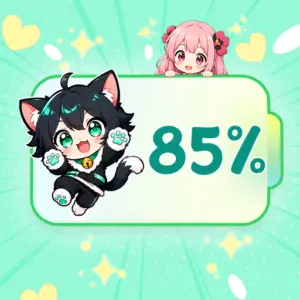
يوجد جانب آخر يعتمد على تغيير الشكل البصري لمؤشر البطارية باستخدام تصميمات Emoji مختلفة، بحيث يصبح جزءًا من تخصيص واجهة الهاتف.
يمكن للمستخدم اختيار تصميم يتناسب مع الخلفية أو الشخصية المستخدمة.
وإذا كنت مهتمًا بالبطارية من الناحية العملية وليس شكلها فقط، فهناك دليل منفصل على اختارلي يشرح كيفية معرفة دورات شحن البطارية وحالتها، وهو مفيد لفهم صحة البطارية بعيدًا عن التخصيص الشكلي.
الجمع بين الحيوان وشكل البطارية
يمكن الجمع بين تصميم البطارية والشخصية للحصول على شكل متناسق للواجهة.
فمثلًا يمكن اختيار شخصية ذات ألوان محددة، ثم استخدام تصميم بطارية قريب من الألوان نفسها.
هذه التفاصيل الصغيرة قد تجعل الواجهة تبدو أكثر تنظيمًا مقارنة باستخدام عناصر لا تتناسب بصريًا مع بعضها.
ويمكن أيضًا دمج هذه الفكرة مع خلفية مناسبة للحصول على تجربة تخصيص متكاملة.
التخصيص ليس مجرد شكل جميل
تغيير شكل الهاتف ليس دائمًا بهدف إضافة المزيد من العناصر.
فبعض المستخدمين يفضلون العكس تمامًا، ويرغبون في واجهة أكثر هدوءًا وتنظيمًا.
إذا كنت من هؤلاء، يمكنك الاطلاع على مقال تطبيق شكل احترافي لجهازك الذي يشرح فكرة تنظيم الشاشة الرئيسية وتقليل العناصر المشتتة واستخدام الواجهة بطريقة تساعد على التركيز.
الاختيار هنا يعتمد على أسلوب استخدامك.
فالبعض يفضل الشخصيات والألوان والحركة، بينما يبحث آخرون عن شاشة بسيطة تحتوي على أقل عدد ممكن من العناصر.
هل الشخصيات المتحركة تؤثر على استخدام الهاتف؟
عند ظهور عنصر فوق التطبيقات، من الطبيعي أن يغطي أحيانًا جزءًا من زر أو نص.
لكن يمكن تقليل ذلك عن طريق:
- تصغير الشخصية.
- خفض عدد الحيوانات.
- تقليل سرعة الحركة.
- نقل الشخصية إلى جانب الشاشة.
- إيقافها مؤقتًا.
إذا كنت تشاهد فيلمًا أو تلعب لعبة أو تنفذ مهمة تحتاج إلى شاشة نظيفة، فمن الأفضل تعطيل الشخصيات مؤقتًا ثم تشغيلها لاحقًا.
هل يمكن أن تؤثر على استهلاك البطارية؟
أي عنصر متحرك يعمل باستمرار قد يضيف قدرًا من استهلاك موارد الجهاز مقارنة بواجهة ثابتة.
لكن التأثير الفعلي يختلف باختلاف الجهاز وعدد الشخصيات وسرعة الحركة وطريقة عمل التطبيق.
إذا لاحظت زيادة في استهلاك الطاقة، جرب:
- تقليل عدد الشخصيات.
- خفض سرعة الحركة.
- إيقافها عندما لا تستخدم الهاتف.
- مراجعة استهلاك التطبيق من إعدادات البطارية.
- تعطيل أي خصائص إضافية لا تحتاج إليها.
ولا ينبغي الخلط بين تصميم Emoji Battery وبين صحة البطارية نفسها، لأن تغيير شكل المؤشر لا يعني تحسين أداء البطارية أو إطالة عمرها.
الأذونات التي يجب الانتباه إليها
لكي تظهر الشخصية فوق التطبيقات على أندرويد، يحتاج التطبيق عادةً إلى صلاحية تسمح له بالظهور فوق التطبيقات الأخرى.
وقد تطلب بعض الخصائص صلاحيات إضافية وفقًا لطريقة عمل التطبيق وإصدار النظام.
لهذا يفضل دائمًا قراءة سبب طلب أي إذن قبل الموافقة عليه.
لا تمنح التطبيق صلاحية لا ترتبط بميزة تستخدمها بالفعل.
ولمعرفة المزيد حول مراجعة أمان الهاتف والتطبيقات، يمكنك قراءة دليل فحص الجهاز وكشف التجسس على اختارلي، والذي يتناول عددًا من النقاط المتعلقة بأمان الهاتف والبيانات.
تجربة أندرويد مقارنة بآيفون
تختلف درجة التخصيص المتاحة بين أندرويد وiOS بسبب طبيعة كل نظام.
على أندرويد
يتميز أندرويد بمرونة أكبر في عرض العناصر فوق التطبيقات، ولذلك تكون تجربة الشخصيات المتحركة أكثر تكاملًا في العادة.
بعد منح الصلاحية اللازمة، يمكن للشخصية الاستمرار في الظهور أثناء استخدام أجزاء مختلفة من الجهاز.
على آيفون
يضع iOS قيودًا أكبر على العناصر التي يمكن أن تظهر فوق التطبيقات الأخرى.
لذلك قد تعتمد تجربة التخصيص على Widgets أو الخلفيات أو ظهور الحيوانات داخل التطبيق بدلًا من حركتها فوق جميع التطبيقات بالطريقة نفسها الموجودة على أندرويد.
لهذا يجب عدم توقع تجربة متطابقة بين النظامين.
طريقة الاستخدام على أندرويد
بعد تثبيت الأداة من المصدر الرسمي، يمكن البدء عادةً بالخطوات التالية:
- افتح التطبيق.
- انتقل إلى قسم الشخصيات أو الحيوانات.
- اختر الشخصية التي تفضلها.
- وافق على صلاحية الظهور فوق التطبيقات إذا احتجت إلى هذه الميزة.
- اضبط حجم الشخصية.
- اختر سرعة الحركة المناسبة.
- حدد عدد الحيوانات التي تريد ظهورها.
- فعّل الشخصية على الشاشة.
- انتقل إلى قسم تخصيص البطارية.
- اختر تصميم Emoji مناسبًا.
- عدّل الإعدادات لاحقًا إذا أصبحت الحركة مشتتة.
من الأفضل البدء بشخصية واحدة وحركة متوسطة، ثم زيادة العناصر تدريجيًا.
لمن يناسب هذا النوع من التطبيقات؟
قد يناسبك إذا كنت:
- تحب تخصيص هاتفك باستمرار.
- تفضل شخصيات Anime وChibi.
- تحب تصميمات Kawaii.
- مللت من الخلفيات التقليدية.
- تريد حيوانًا افتراضيًا يظهر على الشاشة.
- تستمتع بتغيير شكل مؤشر البطارية.
- تستخدم أندرويد وتريد الاستفادة من خيارات التخصيص المتقدمة.
أما إذا كنت تفضل واجهة شديدة البساطة، فقد تكون الخلفيات أو Widgets أو Launcher منظم أكثر ملاءمة لطريقة استخدامك.
أهم مميزات الفكرة
من أبرز الخصائص التي تجعل هذا النوع من أدوات تخصيص الشاشة ممتعًا:
- شخصيات صغيرة متحركة.
- التحكم في حجم الحيوانات.
- تغيير سرعة الحركة.
- تحريك الشخصية بالسحب.
- تشغيل أكثر من شخصية.
- استخدام شخصيات مختلفة في الوقت نفسه.
- وضع Swarm للشخصية الواحدة.
- وضع Mixed Pet للشخصيات المختلفة.
- تصميمات Emoji لمؤشر البطارية.
- إمكانية إيقاف العناصر عند الحاجة.
- دمج عدة طرق لتخصيص الهاتف في تجربة واحدة.
نقاط يجب معرفتها قبل الاستخدام
رغم أن فكرة الحيوانات المتحركة ممتعة، فإن زيادة عدد العناصر على الشاشة ليست مناسبة لجميع المستخدمين.
قد تصبح الحركة مشتتة عند القراءة أو العمل، وقد تحتاج بعض الخصائص إلى صلاحيات إضافية.
كما أن التجربة قد تختلف بين أجهزة أندرويد المختلفة، ولا تعمل جميع الخصائص بالطريقة نفسها على أجهزة آيفون.
لذلك ينصح اختارلي بتجربة الإعدادات تدريجيًا، ومراجعة الأذونات المطلوبة، واستخدام النسخة الرسمية من التطبيق.
الأسئلة الشائعة
هل يمكن وضع حيوان صغير يتحرك على شاشة الهاتف؟
نعم، تسمح هذه الفكرة بإضافة شخصيات صغيرة متحركة إلى الشاشة، وتكون التجربة أكثر مرونة على أجهزة أندرويد.
هل يمكن تحريك الحيوان بنفسي؟
نعم، يمكن في العادة سحب الشخصية ونقلها إلى جزء آخر من الشاشة.
هل يمكن تشغيل أكثر من حيوان؟
نعم، توجد خيارات لزيادة عدد الشخصيات واستخدام أوضاع مثل Mixed Pet وSwarm.
هل تعمل الشخصيات بالطريقة نفسها على الآيفون؟
لا، تختلف التجربة بسبب القيود التي يضعها نظام iOS على ظهور العناصر فوق التطبيقات الأخرى.
هل تغيير شكل البطارية يحسن عمرها؟
لا. تصميم Emoji Battery يغير المظهر فقط، ولا يزيد السعة الفعلية للبطارية ولا يعالج تدهورها.
هل يمكن إيقاف الشخصيات؟
نعم، يمكن إيقافها عندما تحتاج إلى واجهة أكثر هدوءًا ثم تشغيلها لاحقًا.
الخلاصة: ما اسم التطبيق؟
تخصيص الهاتف لم يعد مقتصرًا على الخلفيات والأيقونات. يمكن الآن إضافة عناصر متحركة تمنح الشاشة شكلًا أكثر حيوية، مع إمكانية التحكم في حجم الشخصيات وسرعتها وعددها وتحريكها يدويًا.
كما يمكن تغيير تصميم مؤشر البطارية واستخدام أكثر من شخصية، مع إمكانية إيقاف كل هذه العناصر متى احتجت إلى واجهة أبسط.
وتكون التجربة أكثر مرونة على أندرويد بسبب دعم النظام لخيارات تخصيص إضافية، بينما تختلف بعض الخصائص على آيفون.
أما التطبيق الذي يقدم الفكرة التي تناولناها في هذا المقال فهو Emoji Battery & Shimeji Pet، ويمكنك متابعة المزيد من تطبيقات التخصيص والشروحات التقنية من خلال اختارلي.




سيب تقييمك عن التطبيق
اكتب رأيك واختار تقييم من نجمة إلى خمس نجوم، وهيتسجل كتقييم على تدوينة WordPress دي.
التقييمات مغلقة حاليًا لهذه التدوينة.