

التفاصيل والشرح
شرح وتجربة الاستخدام
تقسيم الصور البانورامية لإنستجرام وعرضها كمنشور متصل
التقاط صورة بانورامية بهاتفك أصبح سهلًا، لكن نشرها على إنستجرام قد يكون أكثر تعقيدًا. الصورة العريضة جدًا تحتوي عادةً على تفاصيل موزعة على مساحة كبيرة، وعند محاولة وضعها داخل منشور واحد قد تضطر إلى قص أجزاء منها أو تصغيرها بدرجة تجعل التفاصيل أقل وضوحًا.
هنا تظهر فكرة تقسيم الصورة البانورامية إلى عدة صور متتابعة ونشرها داخل منشور Carousel واحد. عندما ينتقل المتابع بين الصور، يستمر المشهد من الجزء الأول إلى الثاني ثم الثالث، وكأنه يتصفح صورة واحدة طويلة.
ومن خلال اختارلي نتعرف على طريقة عمل هذه الفكرة، وأفضل استخداماتها، وكيفية تجهيز الصور بالترتيب الصحيح، وما الذي يجب الانتباه إليه للحفاظ على جودة الصورة قدر الإمكان عند نشرها.
أبرز النقاط
- تقسيم الصورة العريضة إلى عدة أجزاء متساوية.
- نشر الأجزاء داخل Carousel واحد على إنستجرام.
- الحفاظ على أجزاء المشهد بدل قص أطراف الصورة.
- تحديد عدد الأجزاء قبل التصدير.
- معاينة التقسيم قبل الحفظ.
- أهمية رفع الصور بالترتيب الصحيح.
- جودة الصورة الأصلية تؤثر مباشرة في النتيجة.
- إنستجرام قد يضغط الصور بعد رفعها حتى إذا كانت الصور المصدرة عالية الجودة.
ما هي الصورة البانورامية؟
الصورة البانورامية هي صورة تغطي مجال رؤية أعرض من الصورة التقليدية.
تستخدم هذه الطريقة كثيرًا عند تصوير:
- المناظر الطبيعية.
- الجبال والشواطئ.
- الشوارع والمدن.
- المباني الكبيرة.
- الأفق.
- الأماكن السياحية.
- الفعاليات والتجمعات.
- المساحات الداخلية الواسعة.
الميزة الأساسية هي الاحتفاظ بمساحة أكبر من المشهد داخل لقطة واحدة.
لكن نسبة العرض الكبيرة نفسها قد تصبح مشكلة عندما تريد عرض الصورة على منصة تعتمد على إطار أصغر للمنشورات.
لماذا يصعب نشر الصورة البانورامية كاملة؟
تختلف أبعاد الصورة البانورامية عن أبعاد المنشور التقليدي.
إذا كانت الصورة طويلة جدًا أفقيًا، فقد يظهر المشهد بحجم صغير عند محاولة احتوائه بالكامل داخل مساحة محدودة.
أما إذا قمت بتكبيره لملء الإطار، فقد تضطر إلى التضحية بأطراف الصورة.
لهذا فإن المشكلة ليست في الصورة نفسها، وإنما في اختلاف Aspect Ratio أو نسبة أبعاد الصورة عن المساحة التي ستُعرض داخلها.
ومن هنا جاءت فكرة تقسيم الصورة إلى مجموعة إطارات منفصلة.
كيف تعمل فكرة الصورة المتصلة على إنستجرام؟
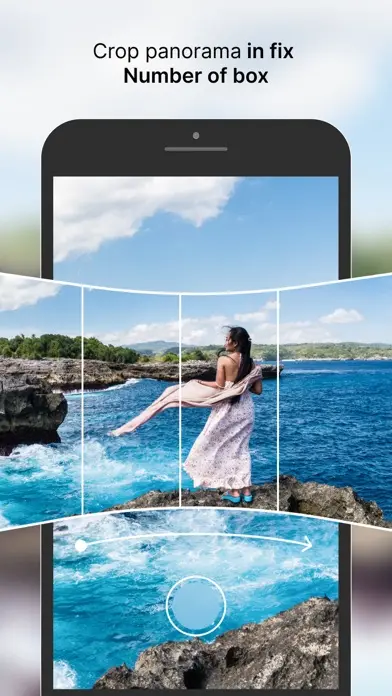
بدل محاولة عرض البانوراما بالكامل في أول صورة، يتم تقسيمها رأسيًا إلى أجزاء متجاورة.
لنفترض أن لديك صورة طويلة لمشهد جبلي.
يمكن تقسيمها إلى:
- الجزء الأيسر.
- منتصف المشهد.
- الجزء الأيمن.
ثم ترفع الصور الثلاث بالترتيب نفسه داخل منشور Carousel.
عندما يسحب المستخدم من الصورة الأولى إلى الثانية، يستمر المشهد تقريبًا من النقطة نفسها التي انتهى عندها الجزء السابق.
والنتيجة هي تجربة أقرب إلى تصفح بانوراما كبيرة بدل مشاهدة صورة مصغرة جدًا.
هل هذه الطريقة تمنع فقدان الجودة؟
الأدق أنها تساعد على الحفاظ على تفاصيل الصورة وتقليل الحاجة إلى قص أجزاء مهمة منها.
لكن لا يمكن ضمان عدم حدوث أي تغيير في الجودة.
جودة النتيجة النهائية تعتمد على عدة عوامل:
- دقة الصورة الأصلية.
- إعدادات التصدير.
- مقدار الضغط المستخدم أثناء حفظ الصورة.
- عدد الأجزاء.
- الأبعاد المستخدمة.
- المعالجة التي تقوم بها منصة التواصل بعد رفع الملف.
وقد تقوم إنستجرام نفسها بضغط الصور عند رفعها.
لذلك من الأفضل البدء دائمًا بصورة أصلية عالية الدقة.
وإذا كانت الصورة تحتاج أصلًا إلى تحسين قبل تقسيمها، يمكنك الاطلاع على دليل تحسين جودة الصور مثل الكاميرات الاحترافية على اختارلي، والذي يتناول استخدام أدوات الذكاء الاصطناعي لتحسين الوضوح والتفاصيل.
كم جزءًا يجب أن أقسم الصورة إليه؟
لا يوجد رقم يناسب جميع الصور.
الاختيار يعتمد على طول الصورة ومحتواها.
صورتان
مناسبتان للبانوراما القصيرة التي تحتاج فقط إلى مساحة أكبر قليلًا.
3 صور
من أكثر الخيارات العملية للمشاهد المتوسطة، ويسهل على المستخدم تصفحها.
4 أو 5 صور
قد تكون مناسبة للمناظر شديدة الاتساع أو التصميمات التي تحتوي على تفاصيل كثيرة.
عدد أكبر
يمكن استخدامه عند الحاجة، لكن زيادة عدد الصور ليست دائمًا أفضل.
إذا احتاج المستخدم إلى تمرير عدد كبير جدًا من المرات حتى يرى التصميم كاملًا، فقد تصبح التجربة أقل راحة.
الهدف هو إيجاد توازن بين وضوح التفاصيل وسهولة التصفح.
اختيار نقطة التقسيم مهم
لا تنظر فقط إلى عدد الصور.
مكان الخط الفاصل بين كل جزأين مهم أيضًا.
تجنب قدر الإمكان أن يمر خط التقسيم عبر:
- وجه شخص.
- نص مهم.
- شعار.
- منتج.
- عنصر رئيسي في التصميم.
- تفاصيل تحتاج إلى رؤيتها كاملة.
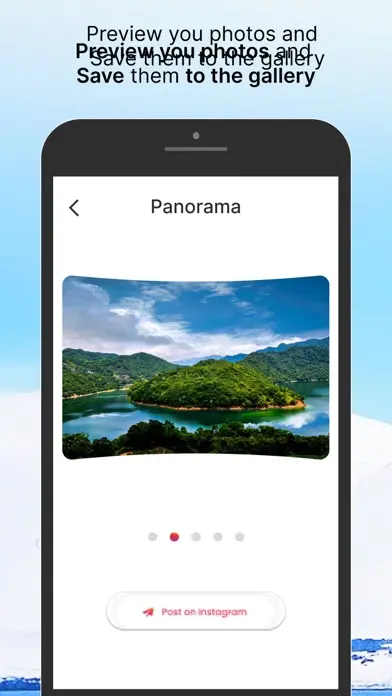
معاينة الصورة قبل الحفظ تساعدك على اكتشاف هذه المشكلات وتغيير التقسيم إذا كان التطبيق يسمح بذلك.
لماذا تعتبر المعاينة مهمة؟
قد يبدو التقسيم جيدًا رياضيًا، لكنه لا يكون مناسبًا بصريًا.
على سبيل المثال، قد ينتهي الجزء الأول عند نصف وجه شخص، بينما يبدأ النصف الآخر في الصورة التالية.
هذا سيجعل الانتقال غريبًا حتى لو كانت أبعاد الصور صحيحة تمامًا.
المعاينة تساعدك على التأكد من:
- استمرار المشهد بصورة طبيعية.
- عدم قطع العناصر المهمة.
- ترتيب الصور.
- اختيار عدد الأجزاء المناسب.
- ظهور أول صورة بصورة جذابة بمفردها.
وهذه النقطة الأخيرة مهمة لأن الصورة الأولى هي التي يشاهدها المستخدم قبل بدء التمرير.
طريقة تحويل صورة بانورامية إلى Carousel
العملية بسيطة في أغلب الأدوات المتخصصة.
1. اختيار الصورة
ابدأ بصورة أصلية بأعلى جودة متاحة لديك.
تجنب استخدام نسخة سبق إرسالها عدة مرات عبر تطبيقات المحادثة، لأن هذه النسخة قد تكون مضغوطة بالفعل.
2. تحديد نسبة الأبعاد
اختر الشكل الذي تريد استخدامه للصور النهائية وفق التصميم الذي تخطط لنشره.
3. اختيار عدد الأجزاء
حدد عدد الصور التي تريد استخراجها من البانوراما.
من الأفضل البدء بـ3 أجزاء ومعاينة النتيجة قبل زيادة العدد.
4. معاينة النتيجة
راجع حدود كل صورة وتأكد من أن العناصر المهمة لا يتم قطعها بطريقة غير مناسبة.
5. حفظ الصور
قم بتصدير الأجزاء إلى معرض الهاتف.
6. مراجعة الترتيب
تأكد من معرفة الصورة الأولى والثانية والثالثة.
7. إنشاء Carousel
اختر الصور داخل إنستجرام حسب الترتيب الصحيح.
8. مراجعة المنشور قبل النشر
مرر بين الصور بنفسك وتأكد من استمرار المشهد بصورة طبيعية.
مشكلة ترتيب الصور بعد الحفظ
قد يقوم معرض الهاتف بترتيب الصور اعتمادًا على وقت الحفظ أو اسم الملف.
ولهذا قد يصبح ترتيب الأجزاء مربكًا.
قبل النشر، افتح الصور واحدة تلو الأخرى وحدد:
1 ← 2 ← 3 ← 4
ولا تعتمد فقط على شكل الصور المصغرة.
خطأ صغير في الترتيب يمكن أن يحول البانوراما إلى مشهد غير متصل.
استخدام الصور المتصلة لصناعة المحتوى
الفكرة ليست مقتصرة على المناظر الطبيعية.
يمكن لصانع المحتوى استخدام التقسيم لإنشاء أنواع مختلفة من المنشورات.
عرض منتج
يمكن تخصيص الجزء الأول لصورة المنتج، ثم استخدام الأجزاء التالية لعرض التفاصيل.
صور السفر
المشاهد الطبيعية والمدن والشواطئ من أفضل الأمثلة على استخدام البانوراما المتصلة.
التصميمات التعليمية
يمكن بناء تصميم أفقي طويل يحتوي على عدة مراحل، ثم تقسيمه إلى صفحات.
قبل وبعد
يمكن تصميم مقارنة طويلة ثم توزيعها على أكثر من صورة.
قصة مصورة
يمكن إنشاء تسلسل بصري ينتقل من صورة إلى أخرى.
معرض أعمال
المصور أو المصمم يستطيع استخدام Carousel لعرض مشروع أو جلسة تصوير بطريقة منظمة.
هل يمكن أن تزيد هذه الطريقة التفاعل؟
يمكن أن تشجع طبيعة المنشور المستخدم على السحب إلى الصورة التالية لمعرفة بقية المشهد، خصوصًا إذا كانت الصورة الأولى تثير الفضول.
لكن لا يوجد ضمان بأن تقسيم الصورة سيزيد الوصول أو التفاعل تلقائيًا.
أداء أي منشور يعتمد كذلك على عوامل كثيرة، منها:
- جودة المحتوى.
- اهتمام الجمهور.
- وقت النشر.
- الصورة الأولى.
- الوصف.
- طبيعة الحساب.
- الجمهور الذي يتابع المحتوى.
لذلك استخدم الطريقة لأنها تخدم الصورة والتجربة البصرية أولًا، وليس باعتبارها حيلة مضمونة لزيادة المشاهدات.
الاهتمام بالصورة الأولى
حتى إذا كان لديك تصميم رائع يمتد عبر 5 صور، فإن الصورة الأولى تظل نقطة البداية.
حاول أن تحتوي على:
- عنصر بصري واضح.
- جزء مفهوم من المشهد.
- تكوين جيد.
- تفاصيل تدفع المستخدم إلى استكمال الصورة.
لا تجعل الصورة الأولى مجرد مساحة فارغة لأن العنصر المهم موجود في الجزء الثالث.
فكر في كل جزء كصورة مستقلة، وفي الوقت نفسه كجزء من التصميم الكامل.
إنشاء الصور قبل تقسيمها
لا يشترط أن تكون الصورة ملتقطة بالكاميرا.
يمكن استخدام الطريقة مع الصور والتصميمات المنشأة رقميًا أيضًا.
على سبيل المثال، يستطيع صانع المحتوى إنشاء صورة عريضة بالذكاء الاصطناعي ثم تقسيمها إلى Carousel.
وإذا كنت تعتمد على الذكاء الاصطناعي في صناعة الصور، يمكنك الاطلاع على مقال AI Prompt وبرومبتات إنشاء الصور على اختارلي، والذي يشرح كيفية الاستفادة من الأوامر النصية في إنشاء صور مخصصة للمنشورات والمحتوى المرئي.
هل يمكن استخدام نفس الفكرة للفيديو؟
تقسيم الصورة الثابتة يختلف عن صناعة الفيديو، لكن كليهما جزء من تجهيز المحتوى المرئي لمنصات التواصل.
قد تبدأ بصورة ثابتة ثم تحولها إلى حركة أو فيديو قصير باستخدام أدوات أخرى.
وإذا كنت مهتمًا بهذا النوع من صناعة المحتوى، يمكنك قراءة دليل إنشاء فيديوهات بالذكاء الاصطناعي على اختارلي لمعرفة طرق مختلفة لتحويل الصور والأفكار إلى محتوى فيديو.
نصائح للحفاظ على جودة أفضل
للحصول على أفضل نتيجة ممكنة:
- استخدم الصورة الأصلية بدل نسخة من تطبيق محادثة.
- لا تقم بضغط الصورة قبل التقسيم دون حاجة.
- تجنب تعديل الصورة وحفظها مرات كثيرة.
- ابدأ بصورة ذات دقة جيدة.
- افحص كل جزء بعد التصدير.
- تجنب تكبير صورة صغيرة بدرجة كبيرة.
- استخدم إعداد تصدير عالي الجودة عند توفره.
- احتفظ دائمًا بالصورة الأصلية.
- لا تحذف النسخة الأساسية بعد التقسيم.
هل الصورة الأكبر تعني جودة أفضل دائمًا؟
ليس بالضرورة.
صورة ضخمة جدًا لا تضمن وحدها نتيجة أفضل.
المهم هو أن تحتوي الصورة الأصلية على تفاصيل فعلية جيدة.
إذا كانت الصورة نفسها غير واضحة أو خارج نطاق التركيز، فإن زيادة الأبعاد لا تستعيد التفاصيل المفقودة بصورة حقيقية.
ولهذا يجب التفريق بين:
الدقة Resolution وجودة التفاصيل الفعلية.
الصورة ذات الأبعاد الكبيرة يمكن أن تظل منخفضة الجودة.
الصور البانورامية والتصميمات 4K
المستخدم الذي يهتم بالصور العريضة يهتم غالبًا بالوضوح والدقة أيضًا.
لكن كلمة 4K لا تعني تلقائيًا أن كل استخدام للصورة سيكون مثاليًا.
بعد رفع الصور إلى منصة اجتماعية قد يتم تغيير الأبعاد أو ضغط الملف.
لذلك ركز على جودة المصدر والتكوين الصحيح أكثر من التركيز على رقم الدقة وحده.
ويمكن الاطلاع أيضًا على مقال خلفيات 4K وتجربة الصور عالية الجودة على اختارلي للتعرف على جانب آخر من التعامل مع الصور عالية الدقة على الهاتف.
الفرق بين Carousel وGrid
يخلط البعض بين فكرتين مختلفتين.
Carousel
عدة صور داخل منشور واحد.
يقوم المستخدم بالسحب يمينًا أو يسارًا لرؤية باقي الصور.
هذه الطريقة مناسبة للبانوراما المتصلة.
Grid
تقسيم صورة إلى عدة منشورات منفصلة تظهر معًا داخل شبكة الملف الشخصي.
هذه الطريقة تعتمد على شكل الصفحة الشخصية، ويمكن أن يتغير مظهر التصميم عند نشر منشورات جديدة لاحقًا.
لذلك إذا كان هدفك الأساسي هو السماح للمتابع بمشاهدة بانوراما بسهولة، فإن Carousel غالبًا أبسط.
هل التطبيق يحتاج إلى الوصول إلى صور الهاتف؟
حتى يتمكن تطبيق تقسيم الصور من اختيار صورة من جهازك وحفظ الأجزاء الناتجة، فمن الطبيعي أن يحتاج إلى مستوى من الوصول إلى الصور أو الوسائط وفق إصدار أندرويد وطريقة عمل التطبيق.
لكن يجب عدم الموافقة تلقائيًا على أي صلاحية إضافية.
راجع دائمًا:
- نوع الصلاحية المطلوبة.
- سبب الحاجة إليها.
- سياسة الخصوصية.
- معلومات أمان البيانات في المتجر.
وبحسب بيانات Google Play الحالية، يصرح مطور الأداة التي نتناولها بأن التطبيق لا يشارك البيانات مع جهات خارجية، لكنه قد يجمع أنواعًا من البيانات تشمل الموقع ونشاط التطبيق وأنواعًا أخرى من البيانات. وقد تتغير هذه التصريحات مع تحديثات التطبيق، لذلك ينبغي مراجعتها وقت التثبيت.
أخطاء شائعة عند تقسيم الصور
استخدام صورة منخفضة الجودة
تقسيم الصورة لا يحسن دقتها.
زيادة عدد الأجزاء بلا داعٍ
قد يجعل المنشور طويلًا ومملًا.
نشر الصور بترتيب خاطئ
يفسد تأثير البانوراما بالكامل.
وضع عنصر مهم على خط التقسيم
قد يجعل التصميم يبدو غير متناسق.
حذف الصورة الأصلية
احتفظ بها دائمًا حتى تستطيع إعادة التقسيم لاحقًا.
الاعتقاد أن التطبيق يمنع ضغط إنستجرام
التطبيق يجهز الصور، لكنه لا يتحكم في طريقة معالجة إنستجرام للملفات بعد رفعها.
لمن تناسب هذه الطريقة؟
قد تكون مفيدة بصورة خاصة لـ:
- المصورين.
- صناع المحتوى.
- حسابات السفر.
- الفنانين.
- المصممين.
- أصحاب المشاريع.
- المتاجر.
- حسابات المنتجات.
- المستخدمين الذين يلتقطون صورًا بانورامية بالهاتف.
لكن لا تحتاج إلى استخدامها في كل منشور.
الصورة العادية التي تظهر بصورة جيدة دون تقسيم يفضل تركها كما هي.
الأسئلة الشائعة
كيف أنشر صورة بانورامية كاملة على إنستجرام؟
إحدى الطرق هي تقسيمها إلى عدة صور متتابعة ثم نشرها داخل Carousel واحد بالترتيب الصحيح.
هل يتم قص جزء من الصورة عند تقسيمها؟
الهدف من أدوات البانوراما هو توزيع المشهد على عدة صور بدل التضحية بأجزاء كبيرة منه، لكن النتيجة تعتمد على نسبة الأبعاد وطريقة التقسيم.
كم صورة يمكن للتطبيق إنشاءها؟
وفق المعلومات الحالية للتطبيق، يمكن اختيار عدد تقسيمات يتراوح من 1 إلى 10 أجزاء.
هل يمكن معاينة الصور قبل حفظها؟
نعم، يوفر التطبيق خاصية Preview لمراجعة شكل التقسيم قبل التصدير.
هل تقسيم الصورة يقلل الجودة؟
عملية التصدير وطريقة حفظ الملف قد تؤثر في الجودة، كما أن منصة التواصل قد تضغط الصور بعد رفعها. لذلك ابدأ بصورة عالية الدقة واستخدم أفضل إعداد متاح للتصدير.
هل زيادة عدد الصور تزيد التفاعل؟
ليس بالضرورة. قد تشجع الصورة المتصلة المستخدم على التمرير، لكن أداء المنشور يعتمد على المحتوى والجمهور وعوامل أخرى كثيرة.
هل يمكن استخدام الطريقة مع صور غير بانورامية؟
نعم. يمكن تقسيم تصميم عريض أو قصة مصورة أو صورة منتج أو عمل فني، وليس شرطًا أن تكون الصورة ملتقطة بوضع Panorama.
الخلاصة: ما اسم التطبيق؟
تحويل الصورة العريضة إلى مجموعة صور متتابعة يعد طريقة عملية لعرض المشاهد البانورامية على إنستجرام دون الحاجة إلى ضغط كل تفاصيل المشهد داخل صورة صغيرة واحدة.
الفكرة تعتمد على تقسيم الصورة إلى أجزاء متناسقة، ثم رفعها بالترتيب داخل Carousel بحيث يستمر المشهد أثناء انتقال المستخدم بين الصور.
لكن للحصول على نتيجة جيدة، اهتم بجودة الصورة الأصلية، وعدد الأجزاء، وخطوط التقسيم، وترتيب الملفات، وتذكر أن أي منصة اجتماعية قد تجري معالجة أو ضغطًا للصور بعد رفعها.
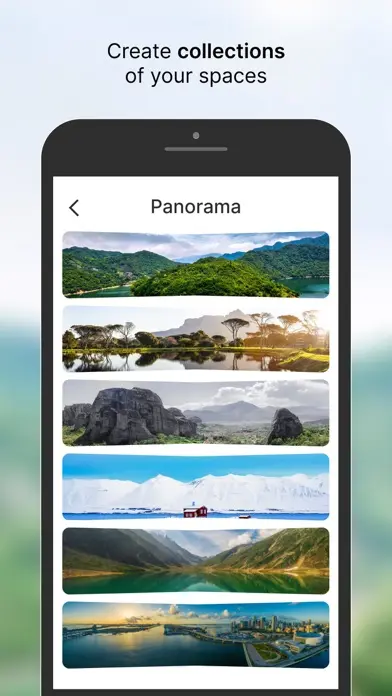
أما التطبيق الذي تناولناه في هذا الدليل على اختارلي فهو Panorama Crop – PanoCut، وهو أداة مخصصة لتقسيم الصور العريضة وتجهيزها لمنشورات متعددة الصور، مع إمكانية اختيار نسبة الأبعاد وعدد الأجزاء ومعاينة النتيجة قبل الحفظ.
وبحسب بياناته الحالية، يدعم التطبيق حتى 10 تقسيمات، وقد تجاوز مليون تنزيل على Google Play، مع وجود إعلانات ومشتريات داخل التطبيق.





سيب تقييمك عن التطبيق
اكتب رأيك واختار تقييم من نجمة إلى خمس نجوم، وهيتسجل كتقييم على تدوينة WordPress دي.
التقييمات مغلقة حاليًا لهذه التدوينة.